Mostrando entradas con la etiqueta sistemas operativos. Mostrar todas las entradas

Dilema: ¿Hibernar o Apagar?

domingo, 29 de marzo de 2009

hibernate or shutdown imgPuede que no conozcas la función Hibernar, que no sepas qué es y ni siquiera que existía, pero te aseguro que permite apagar el PC de forma tal que cuando lo enciendas de nuevo tarde mucho menos y, además, tengas todas las ventanas, documentos y programas abiertos que dejarte la última vez que lo apagaste. ¿Cómo lo hace? Muy sencillo: vuelca el estado de tu PC en el disco duro.

Cada programa o documento que tengamos abierto reside en memoria RAM durante su uso. A veces incluso tras cerrarlo aún permanece en ella. La memoria RAM, debido a su tecnología, requiere que se la refresque cada cierto tiempo para que "se acuerde" de qué tiene almacenada. De no hacerlo, la información se perdería de la memoria RAM (que no del ordenador). Por tanto, cuando apagamos el PC lo desconectamos de cualquier tipo de alimentación eléctrica existente (batería o corriente) haciendo que el sistema no refresque la memoria y perdiendo los datos que hay en ella. Es por ello que cuando apagamos el PC y lo encendemos tarda un cierto tiempo (tiene que cargar todo en memoria de nuevo desde el disco duro). Aparte de ello, no carga las aplicaciones que teníamos abiertas porque ha borrado la RAM y ha cargado únicamente configuraciones (por ejemplo, si teníamos el Word abierto y apagamos, al encender el PC no nos lo abre).

Por el contrario, la funcionalidad de hibernación (incluida en Windows XP hacia adelante y también en Linux y Mac) realiza el proceso de traspaso de todo el contenido de la memoria RAM al disco duro. El disco duro no pierde los datos tras una desconexión de alimentación externa debido a que es una tecnología magnética y por su disposición y forma de almacenar la información hace posible ésto. Por tanto, cuando deshacemos la hibernación (es decir, lo encendemos tras haber hibernado) el sistema operativo accede al disco duro y vuelca nuevamente los datos a la memoria RAM. Es decir, que si tenemos abierto el Firefox con 3 pestañas y el Paint, cuando lo deshibernemos tendremos nuevamente el Firefox y el Paint abierto, cada uno con la información correspondiente.

¿Ventajas? Hibernar nos ahorra trabajo si queremos dejar el PC apagado y al encenderlo queremos disponer de todo como estaba. Por el contrario, hacemos trabajar más al disco duro. Yo suelo apagar los PCs de sobremesa de mi casa, pero el portátil lo hiberno porque lo uso muy a menudo. Y tú, ¿hibernas o apagas?

Seguir leyendo...

Clawder por em@il Clawder Feed Twitter

Diseño de interfaces de usuario desde los 80s hasta hoy

jueves, 26 de marzo de 2009

old mac img actually mac img
MacOS en sus inicios / MacOS Leopard

Una interfaz gráfica de usuario (GUI en inglés) nos permite interactuar con un dispositivo o sistema de una manera más amigable. A través de los años han cobrado gran importancia en el desarrollo de productos y el diseño de las mismas es considerado un aspecto crucial (conjuntamente con otros) durante la fase de elaboración del producto (ya sea software o hardware). Quien lleve varios años metidos en esto de las tecnologías se habrá dado cuenta que la evolución desde los años 80 ha sido espectacular. Se ha pasado de pantallas en 8 bits, todo en blanco y negro, a efectos visuales muy buenos (Aero en Windows Vista, Compiz Fusion en Linux Ubuntu, efectos en MacOS).

Si quieres ver una larga y detallada evolución de las interfaces de usuario a lo largo de los últimos años, te invito a que visites el artículo que Webdesigner Depot ha publicado hace unos días. En ellos hace un repaso a las mismas, con imágenes y pequeñas explicaciones sobre a qué sistema pertenecen, en qué época, etc.

Enlace | Operating System Interface Design between 1981 - 2009

Seguir leyendo...

Clawder por em@il Clawder Feed Twitter

Descubriendo Eeebuntu, un Ubuntu para ultraportátiles

domingo, 8 de marzo de 2009

eeebuntu img

Quien haya leído el twitter habrá visto que estuve batallando con Linux (concretamente con Ubuntu) para instalarlo en mi PC. Tuve ciertos problemillas que me parecieron bastante raros (no me pillaba WIFIs y se supone que la Intel 2200BG en Ubuntu las pilla a la primera). Me cansé y decidí probar una distro que me recomendaron: Eeebuntu.

Desde ella escribo esta entrada y no es para nada más que informárles y animarles a probarla (aunque sea como programa dentro de Windows o virtualizada). Su diseño es muy cómodo a la vista y detecta todo a la primera. La única pega es que aunque se instala en español, ciertas opciones se mantienen en inglés (quizás en futuras actualizaciones corrigan ese inconveniente).

Hay que destacar que para ser una distro destinada a ultraportátiles (concretamente a los Asus EEEPc), en un Acer Aspire One se desenvuelve con soltura (y en mi viejito Acer también). Está disponible en tres versiones:
- Base: con poco software incluido y destino a PCs que sólo quieran hacer pruebas o a ultraportátiles sin mucho espacio.
- Standar: es la que yo instalé y trae programas muy buenas, como el Compiz Fusion ya integrado o el dock AWN.
- Nbr: similar a la Standar pero en vez del dock tiene un lanzador que ocupa todo el escritorio (aunque se puede ocultar cuando se desee).
Cualquiera de ellas se puede descargar vía torrent o en descarga directa (recomiendo usar Flashget).

Enlace | Eeebuntu Official Site

Seguir leyendo...

Clawder por em@il Clawder Feed Twitter

Corriendo Windows XP sobre 75 Mhz y 64 Mb de RAM

domingo, 1 de marzo de 2009

xp minimum imgNo sabía yo que Windows XP podía correr sobre un sistema con 64 Mb de RAM con procesador Pentium de 75 Mhz (WTF!?), pero al parecer es posible y un grupo de personas decidieron probarlo y los resultados parece que fueron relativamente satisfactorios.

Y van bajando cada vez más y más: 64 Mb, 32 Mb, 62 Mhz para el procesador,... En fin, mejor echarle un vistazo a las gráficas y comparativas que realizan. Está bastante curioso el experimento. Incluso probaron con un procesador de 7 MHz y 20 Mb de RAM, prueba que desconozco completamente como hicieron para conseguir overclockear (o más bien subclockear) procesador y de memoria. Si tienes interés en leerlo, el enlace está debajo. El artículo está íntegramente en inglés.

Enlace | XP Minimal-Requirement-Test

Seguir leyendo...

Clawder por em@il Clawder Feed Twitter

Buscar destino, ¿Dónde se instaló este programa?

sábado, 31 de enero de 2009

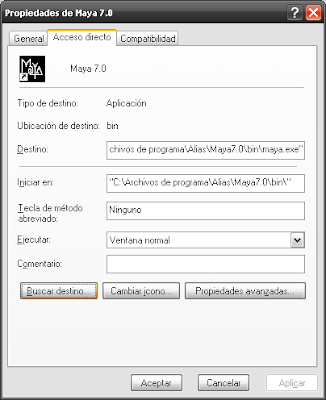
buscardestino imgCuando estamos instalando un programa, en nuestra afán por usarlo lo antes posible, hacemos Siguiente > Siguiente > Finalizar y a veces ni nos fijamos bien donde se instalan. Suelen ir a Archivos de Programas o a Program Files, pero dentro de esas carpetas pueden existir cientos de carpetas de otros programas, y como el nombre de la carpeta del que hayamos instalado se llame como la empresa que lo hizo, vamos apañaos.

Para este tipo de situaciones en Windows XP disponemos del útil botón “Buscar destino...” que podemos encontrar dentro de la pestaña “Acceso directo” de las propiedades del acceso directo del programa. Basta pulsar en este botón para que se nos abra la carpeta a donde apunta ese acceso directo, con lo que habremos conseguido hallar donde se encontraba instalado ese programa.

Seguir leyendo...

Clawder por em@il Clawder Feed Twitter

Cómo arreglar problemas con DLL's

martes, 6 de enero de 2009

dll image

"Failed while loading fujd43x.dll", "No se ha podido encontrar plos76gh.dll Contacte con el Administrador de Sistemas" y muchos tipos más de mensajes que contienen ese tipo de archivo maldito en Windows llamado DLL (Dinamic Linking Library - Biblioteca de Enlace Dinámico) han aparecido alguna vez en ordenadores de personas que, probando algún programa que recientemente han instalado, hacen algún cambio en él y el programa nos expulsa al escritorio con un sombrío cuadro de diálogo con este tipo de mensajes en su interior, momento en el cual maldecimos a Microsoft, a Windows y a un sin fin más de santos del calendario gregoriano.

Entre el extraño nombre que tiene el archivo en cuestión, donde te quedas pensando "¿Pero quién coño narices le pone el nombre a esta cosa?" y la impotencia que surge, dan ganas de mandar el ordenador a dar un buen paseo a la calle...de una patada.

Pues para tu información, técnicas para solventar este tipo de problemas hay varias: desde descargar la DLL que causa el error en la mítica carpeta C:/Windows/system32 hasta teclear algunos comandos en Inicio > Ejecutar, pasando por insertar el CD de Windows y rezándole a los dioses de varias religiones para que la encuentre, la copie y no vuelva a fallar más.

Pues si sigues leyendo, tras el salto te contaré qué son esos archivos y algunos métodos para tratar de arreglar problemas con DLLs "malignas". ¿Me acompañas? :)

¿Qué es una DLL?

Una DLL (Dinamic Linking Library - Biblioteca de Enlace Dinámico) es un archivo que contiene líneas de código que son ejecutadas cuando el programa lo requiere por parte del sistema operativo. What? Te explico:

Cuando un programa se va a ejecutar, todo su código se carga en memoria para que tú lo puedas usar. El problema surge cuando el programa es muy grande. Si es grande y lo carga todo, una simple aplicación como el MSN (por todos conocido el consumo de memoria que tiene) saturaría tu memoria RAM ya que cargaría las miles de líneas de código fuente en memoria suponiendo que tú vas a acceder a todas y cada una de las opciones que el programa posee. Por tanto, surge la necesidad de crear una serie de políticas o métodos que cargen en memoria el código que necesitas en cada instante y si hay código que no has usado aún no lo cargue (¿para qué queremos tener a nuestra disposición la herramienta de la webcam, si ni siquiera vamos a ir nunca a esa opción?): ese concepto "lógico" (ya que no es algo físico que se pueda tocar) es lo que se denomina archivo DLL.

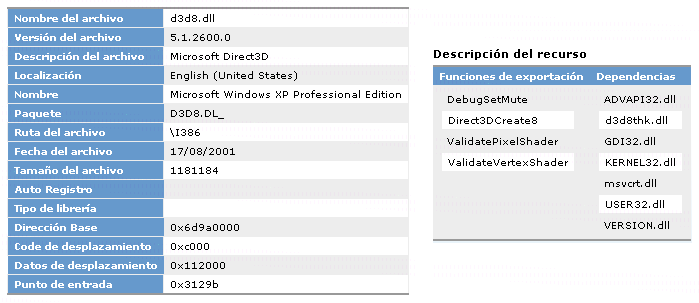
¿Para qué sirve esta DLL? Microsoft DLL Help Database y Process Library

Microsoft ha creado, y cada día incrementa un poco la información que contiene, una base de datos que contiene información sobre una enorme cantidad de archivos DLL que pululan por nuestros sistemas operativos diariamente.

Tan sólo tendremos que acceder a Microsoft DLL Help Database, especificar el producto (de Microsoft), el idioma y la versión (si la conocemos), así como el nombre de la DLL y nos mostrará información detallada de la DLL en cuestión.

Microsoft DLL Help Database ImageDesgraciadamente, entre los idiomas disponibles no se encuentra el español (aunque la información suministrada si lo esté) y sólo funciona con DLLs de programas de Microsoft.

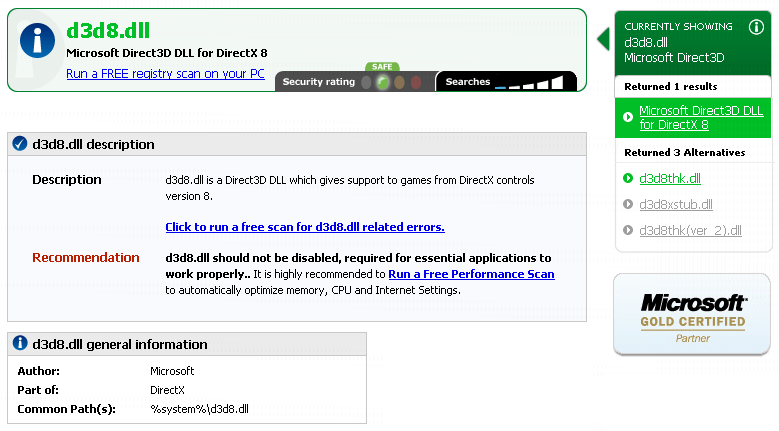
Pero si tu DLL no pertenece a un programa de la corporación, siempre te queda otro recurso muy usado por el que escribe estas líneas: Process Library.

Process Library es una inmensa base de datos donde podremos buscar nombres de procesos que se estén ejecutando en nuestro PC (yo lo he usado en repetidas ocasiones para comprobar qué es, por si fuera un virus o algo dañino) pero también implementa la posibilidad de buscar DLLs. Esta web tiene como idioma el español, aunque con una pésima traducción literal del inglés (es el problema de los traductores automáticos).

Process Library ImageÚnicamente añadir que esta web contiene algo de publicidad acerca de "escaneos gratuitos del sistema", descarga de herramientas y demás que NO son necesarias. Queda en tu mano el instalarlas o no, pero yo personalmente NO recomiendo la descarga de tales aplicaciones publicitadas.
Arreglando problemas: encuéntrala, descárgala y regístrala en el sistema

Ahora que estamos seguros de qué es lo que hace esa DLL que nos dio el problema, es hora de arreglarla. Para ello, podemos ir a la web dll-files, buscar la DLL en cuestión y descargarla de una manera muy sencilla. Insisto en que esta web también contiene información y herramientas de análisis de DLLs que NO SON NECESARIAS (es más, no las recomiendo demasiado).

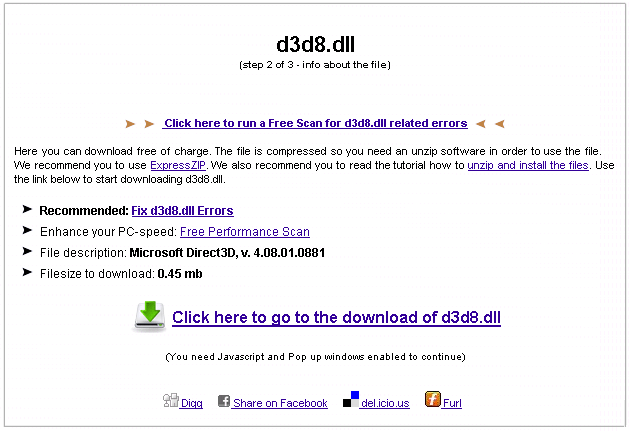
dll-files imageUna vez hayamos usado el buscador que se encuentra en el inicio de la web para hallar la DLL, pulsaremos en el enlace "Click here to go to the download of NOMBRE.dll". Se nos abrirá una pequeña ventana donde pulsaremos en "Download NOMBRE.dll" y la descargaremos donde queramos.

Ahora tendremos que registrarla para que nuestro sistema operativo la reconozca como suya y sobreescriba los enlaces internos que tiene con la DLL que está dañada o que no existe. Para ello, iremos a Inicio > Ejecutar, teclearemos "cmd" (sin comillas) y pulsaremos en Aceptar.

La ventana del terminal de comandos de Windows aparecerá ante nuestros ojos, momento en el cual teclearemos lo siguiente:
regsvr32 nombre_de_la_dll
Si hemos descargado el fichero en la ruta c:/descargas/ deberemos escribir
regsvr32 c:/descargas/nombre.dll
Nos saldrán una serie de mensajes. Cuando termine, la DLL estará registrada como parte del sistema operativo y se encontrará arreglada.

¿Arreglaste el problema? ¿Sí? ¿No? Siéntete libre de contárselo al mundo como comentario en este mismo post :)

Seguir leyendo...

Clawder por em@il Clawder Feed Twitter

FileAlyzer, análisis exhaustivo de cualquier archivo

domingo, 4 de enero de 2009

FileAlyzer

FileAlyzer es una utilidad de los creadores de Spybot Search & Destroy que nos permitirá averiguar prácticamente todo de cualquier archivo. Una vez instalada, tan sólo haciendo click derecho en cualquier fichero y dándole a "Analyze with FileAlyzer" obtendremos una detallada lista de información sobre el archivo en cuestión: hashes del archivo, versión, fecha de última modificación, etc.

La información que muestra es bastante y está más bien destinada a analistas de sistemas y programadores, que entienden (entendemos, me incluyo) un poco más toda esta extensa lista de detalles. La última versión de FileAlyzer añade la posibilidad de analizar múltiples archivos en una sola ventana.

Descarga | FileAlyzer
Web |
FileAlyzer©

Seguir leyendo...

Clawder por em@il Clawder Feed Twitter

Analizando la beta de Windows 7

jueves, 1 de enero de 2009

Hace unos días se filtró en la red la primera beta de Windows 7, el nuevo sistema operativo de Microsoft. Yo personalmente la terminé de descargar hace unas horas, y tenía pensada virtualizarla para probarla.

Parece que los compañeros de NeoTeo pensaron igual que yo y ya lo probaron. Parecen algo desilusionados en algunos aspectos (en bastantes aspectos de hecho). Si quieres saber un poco más qué opinan ellos del nuevo SO de Microsoft, a continuación cito el enlace. Para comprobar todo lo que comentan, nada mejor que darle una oportunidad, descargarlo y, si no quieren trastear con particiones, hacer una virtualización.

Seguir leyendo...

Clawder por em@il Clawder Feed Twitter

Beta de Windows 7 disponible para descargar

domingo, 28 de diciembre de 2008

Me entero via Bitelia que ya circula por la red una beta de lo que será el próximo sistema operativo de Microsoft: Windows 7.

Ya hemos visto algunas imágenes de cómo será y también hay algún que otro programa semejante a cómo se verá en Windows 7. Creo que es hora de ir probando esta beta a ver qué tal. Yo por lo pronto creo que me la voy a bajar para virtualizarlo.

El archivo es un torrent que podrán abrir cómodamente con cualquier cliente torrent como, por ejemplo, el uTorrent.

Enlace | Windows 7 Beta Build

Seguir leyendo...

Clawder por em@il Clawder Feed Twitter

Parche para evitar un infinito "Guardando configuración..."

sábado, 13 de diciembre de 2008

A raíz de una pregunta que me hicieron, encontré esta interesante utilidad para Windows que nos ayudará a arreglar un problema de configuración que a algun@s se les presenta cuando apagan el PC.

Más concretamente se trata de un servicio que limpia las sesiones de usuario, evitando que el sistema se quede "colgado" en la pantalla de "Guardando configuración..." que aparece cuando apagamos el ordenador.

Pueden leer más detalles en éste enlace sobre qué trata de solventar este servicio. Esta solución es compatible con los sistemas Windows XP, Windows Server 2003 y Windows NT.

Por desgracia para muchos, requiere disponer de un sistema operativo Windows XP original.

Descarga | Servicio de limpieza de secciones de perfil de usuario

Seguir leyendo...

Clawder por em@il Clawder Feed Twitter

Dentro del núcleo de Windows Vista

domingo, 16 de noviembre de 2008

Los compañeros de Microsoft Technet ponen a nuestra disposición en una serie de tres artículos un esbozo del funcionamiento interno del kernel o núcleo del sistema operativo Windows Vista.

En ellos se relatan las mejoras incluidas y cómo funcionan: cancelación y terminación de E/S, administración de memoria, ReadyBoot, apagado y un sin fin más de actualizaciones respecto a su predecesor que permitirán entender de una mejor manera este nuevo sistema operativo de la mano de Microsoft.

Antes de nada, decir que se requieren ciertos conocimientos sobre sistemas operativos, concurrencia, E/S y demás menesteres propios de Ingeniería Informática. Por lo demás, si también sientes curiosidad en saber cómo funciona el núcleo de Windows Vista y tener más criterio a la hora de opinar sobre él, te invito a que visites los siguientes enlaces:
Dentro del núcleo de Windows Vista - Parte 1
  • Programación y prioridad de subprocesos
  • Vínculos simbólicos basados en archivos
  • Cancelación de operaciones de E/S
Dentro del núcleo de Windows Vista - Parte 2
  • Administración de memoria
  • Inicio y apagado
  • Administración de energía
Dentro del núcleo de Windows Vista - Parte 3
  • Confiabilidad
  • Recuperación
  • Seguridad

Seguir leyendo...

Clawder por em@il Clawder Feed Twitter