Mostrando entradas con la etiqueta tutoriales. Mostrar todas las entradas

Cómo arreglar problemas con DLL's

martes, 6 de enero de 2009

dll image

"Failed while loading fujd43x.dll", "No se ha podido encontrar plos76gh.dll Contacte con el Administrador de Sistemas" y muchos tipos más de mensajes que contienen ese tipo de archivo maldito en Windows llamado DLL (Dinamic Linking Library - Biblioteca de Enlace Dinámico) han aparecido alguna vez en ordenadores de personas que, probando algún programa que recientemente han instalado, hacen algún cambio en él y el programa nos expulsa al escritorio con un sombrío cuadro de diálogo con este tipo de mensajes en su interior, momento en el cual maldecimos a Microsoft, a Windows y a un sin fin más de santos del calendario gregoriano.

Entre el extraño nombre que tiene el archivo en cuestión, donde te quedas pensando "¿Pero quién coño narices le pone el nombre a esta cosa?" y la impotencia que surge, dan ganas de mandar el ordenador a dar un buen paseo a la calle...de una patada.

Pues para tu información, técnicas para solventar este tipo de problemas hay varias: desde descargar la DLL que causa el error en la mítica carpeta C:/Windows/system32 hasta teclear algunos comandos en Inicio > Ejecutar, pasando por insertar el CD de Windows y rezándole a los dioses de varias religiones para que la encuentre, la copie y no vuelva a fallar más.

Pues si sigues leyendo, tras el salto te contaré qué son esos archivos y algunos métodos para tratar de arreglar problemas con DLLs "malignas". ¿Me acompañas? :)

¿Qué es una DLL?

Una DLL (Dinamic Linking Library - Biblioteca de Enlace Dinámico) es un archivo que contiene líneas de código que son ejecutadas cuando el programa lo requiere por parte del sistema operativo. What? Te explico:

Cuando un programa se va a ejecutar, todo su código se carga en memoria para que tú lo puedas usar. El problema surge cuando el programa es muy grande. Si es grande y lo carga todo, una simple aplicación como el MSN (por todos conocido el consumo de memoria que tiene) saturaría tu memoria RAM ya que cargaría las miles de líneas de código fuente en memoria suponiendo que tú vas a acceder a todas y cada una de las opciones que el programa posee. Por tanto, surge la necesidad de crear una serie de políticas o métodos que cargen en memoria el código que necesitas en cada instante y si hay código que no has usado aún no lo cargue (¿para qué queremos tener a nuestra disposición la herramienta de la webcam, si ni siquiera vamos a ir nunca a esa opción?): ese concepto "lógico" (ya que no es algo físico que se pueda tocar) es lo que se denomina archivo DLL.

¿Para qué sirve esta DLL? Microsoft DLL Help Database y Process Library

Microsoft ha creado, y cada día incrementa un poco la información que contiene, una base de datos que contiene información sobre una enorme cantidad de archivos DLL que pululan por nuestros sistemas operativos diariamente.

Tan sólo tendremos que acceder a Microsoft DLL Help Database, especificar el producto (de Microsoft), el idioma y la versión (si la conocemos), así como el nombre de la DLL y nos mostrará información detallada de la DLL en cuestión.
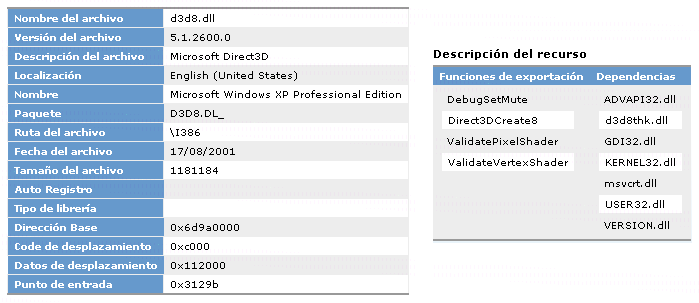
Microsoft DLL Help Database ImageDesgraciadamente, entre los idiomas disponibles no se encuentra el español (aunque la información suministrada si lo esté) y sólo funciona con DLLs de programas de Microsoft.

Pero si tu DLL no pertenece a un programa de la corporación, siempre te queda otro recurso muy usado por el que escribe estas líneas: Process Library.

Process Library es una inmensa base de datos donde podremos buscar nombres de procesos que se estén ejecutando en nuestro PC (yo lo he usado en repetidas ocasiones para comprobar qué es, por si fuera un virus o algo dañino) pero también implementa la posibilidad de buscar DLLs. Esta web tiene como idioma el español, aunque con una pésima traducción literal del inglés (es el problema de los traductores automáticos).
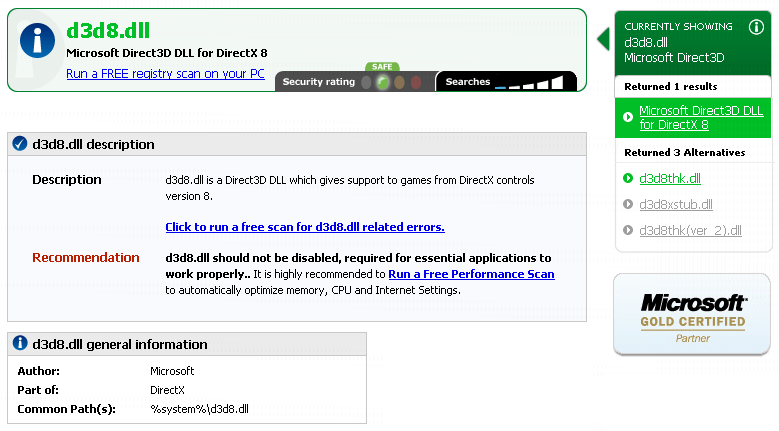
Process Library ImageÚnicamente añadir que esta web contiene algo de publicidad acerca de "escaneos gratuitos del sistema", descarga de herramientas y demás que NO son necesarias. Queda en tu mano el instalarlas o no, pero yo personalmente NO recomiendo la descarga de tales aplicaciones publicitadas.

Arreglando problemas: encuéntrala, descárgala y regístrala en el sistema

Ahora que estamos seguros de qué es lo que hace esa DLL que nos dio el problema, es hora de arreglarla. Para ello, podemos ir a la web dll-files, buscar la DLL en cuestión y descargarla de una manera muy sencilla. Insisto en que esta web también contiene información y herramientas de análisis de DLLs que NO SON NECESARIAS (es más, no las recomiendo demasiado).
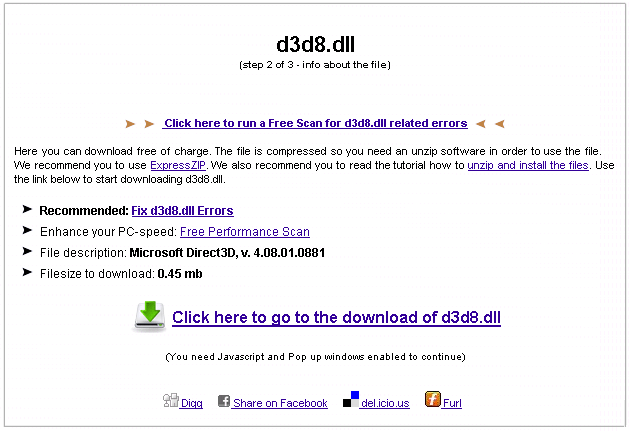
dll-files imageUna vez hayamos usado el buscador que se encuentra en el inicio de la web para hallar la DLL, pulsaremos en el enlace "Click here to go to the download of NOMBRE.dll". Se nos abrirá una pequeña ventana donde pulsaremos en "Download NOMBRE.dll" y la descargaremos donde queramos.

Ahora tendremos que registrarla para que nuestro sistema operativo la reconozca como suya y sobreescriba los enlaces internos que tiene con la DLL que está dañada o que no existe. Para ello, iremos a Inicio > Ejecutar, teclearemos "cmd" (sin comillas) y pulsaremos en Aceptar.

La ventana del terminal de comandos de Windows aparecerá ante nuestros ojos, momento en el cual teclearemos lo siguiente:
regsvr32 nombre_de_la_dll
Si hemos descargado el fichero en la ruta c:/descargas/ deberemos escribir
regsvr32 c:/descargas/nombre.dll
Nos saldrán una serie de mensajes. Cuando termine, la DLL estará registrada como parte del sistema operativo y se encontrará arreglada.

¿Arreglaste el problema? ¿Sí? ¿No? Siéntete libre de contárselo al mundo como comentario en este mismo post :)

Seguir leyendo...

Clawder por em@il Clawder Feed Twitter

Guarda emoticonos y fondos de Messenger

jueves, 27 de noviembre de 2008

Instalar programas tras formatear siempre ha sido un coñazo molesto. Pero si a todo eso le unimos que nuestros amados iconos, sonidos y guiños del MSN se pierden y que no los recuperaremos hasta que llevemos hablando con nuestros contactos un buen tiempo (a base de "copiárselos") ya para algunos es "la ecatombe final".

Para aquellos que quieran saber cómo realizar una copia de seguridad de sus iconos, guiños y demás personalizaciones del MSN, les invito a que sigan leyendo para averiguar cómo se hace y sin necesidad de usar programas de terceros.

Primero deberemos dirigirnos a la ruta:
Unidad:\Documents and Settings\tu.nombre.de.usuario\Configuración Local\Datos de Programa\Microsoft\Messenger

Donde:
tu.nombre.de.usuario = nombre de tu cuenta de Windows
Unidad = letra de la unidad (C,D,etc)
Si no encuentras la carpeta, puede que esté oculta. Para mostrarla, en el Explorador, ve a Herramientas > Opciones de Carpeta y en la pestaña Ver selecciona "Mostrar todos los archivos y carpetas ocultos".

En esa carpeta aparecerán carpetas con los nombres de las cuentas Messenger que se hayan iniciado en tu ordenador. Dentro de todas ellas hay tres carpetas: ObjectStore, Sharing Folders y Sharing Metadata (esta última podría no estar). Las dos últimas son para carpetas compartidas; ObjectStore almacena todos los fondos, emoticonos, guiños y demás.

Lo que resta es muy sencillo: copiar esa carpeta para más tarde pegarla en la cuenta. Ideal para después de formatear.

Via | OnSoftware

Seguir leyendo...

Clawder por em@il Clawder Feed Twitter

Insertar vídeos de Youtube de una forma original en Blogger

miércoles, 26 de noviembre de 2008

Insertar vídeos de Youtube de una forma original en Blogger

Si quieres saber cómo insertar vídeos en tu blog si insertar el famoso código "embed" que Youtube proporciona, en Vagabundia encontrarás una forma ideal para hacerlo. Es la que yo vengo implementando desde hace bastante tiempo y créanme, va perfecto y mejora el tiempo de carga de la web.

Enlace | Vagabundia

Seguir leyendo...

Clawder por em@il Clawder Feed Twitter

Dentro del núcleo de Windows Vista

domingo, 16 de noviembre de 2008

Los compañeros de Microsoft Technet ponen a nuestra disposición en una serie de tres artículos un esbozo del funcionamiento interno del kernel o núcleo del sistema operativo Windows Vista.

En ellos se relatan las mejoras incluidas y cómo funcionan: cancelación y terminación de E/S, administración de memoria, ReadyBoot, apagado y un sin fin más de actualizaciones respecto a su predecesor que permitirán entender de una mejor manera este nuevo sistema operativo de la mano de Microsoft.

Antes de nada, decir que se requieren ciertos conocimientos sobre sistemas operativos, concurrencia, E/S y demás menesteres propios de Ingeniería Informática. Por lo demás, si también sientes curiosidad en saber cómo funciona el núcleo de Windows Vista y tener más criterio a la hora de opinar sobre él, te invito a que visites los siguientes enlaces:
Dentro del núcleo de Windows Vista - Parte 1
  • Programación y prioridad de subprocesos
  • Vínculos simbólicos basados en archivos
  • Cancelación de operaciones de E/S
Dentro del núcleo de Windows Vista - Parte 2
  • Administración de memoria
  • Inicio y apagado
  • Administración de energía
Dentro del núcleo de Windows Vista - Parte 3
  • Confiabilidad
  • Recuperación
  • Seguridad

Seguir leyendo...

Clawder por em@il Clawder Feed Twitter

Feed RSS: qué es y cómo añadirlo a blogger

domingo, 5 de octubre de 2008

Suscripción RSS
Un feed consiste en un medio para estar informado de nuevas noticias en blogs y webs. Es un formato que está muy de moda sobre todo en blogs, y rara es la web que no proporcione este servicio. FeedBurner es la web de internet que más servicios de este tipo ofrece, siendo alto el porcentaje de feeds que gestionan.

Es casi una obligación proporcionar al lector un feed para que pueda estar al tanto de las novedades sin pasarse por la web cada dos por tres. Por ello añadir a nuestra web un pequeño apartado donde el usuario tan solo deba introducir su correo electrónico y darle a un botón para comenzar a recibir las novedades diarias (si las hubiera) es bastante importante.

El procedimiento para agregar un elemento de suscripción para nuestros lectores es muy sencillo. Si quieres saber como añadir este tipo de elemento a un blog en Blogger sigue leyendo, aunque el procedimiento para agregarlo a una web de tu propiedad sería similar, solo que el código que te proporcionan lo insertarías donde más te conviniera (no crearías el elemento HTML/Javascript).


Primeramente accedemos a nuestra página personal de FeedBurner (introducimos nuestro usuario y contraseña y vamos al feed del blog que queramos). Posteriormente hacemos click en la pestaña Publicize y dentro de ésta en la opción Email Suscriptions.

En la parte derecha nos saldrá un pequeño recuadro con código HTML/Javascript. Elegimos en la opción Language "Español" y lo copiamos y pegamos en un elemento HTML/Javascript que previamente crearemos en la barra lateral o sidebar de nuestro blog.

Para insertar el elemento HTML/Javascript, accedemos al apartado diseño de nuestro blog, en la barra lateral hacemos click en Añadir un gadget y luego buscamos el elemento HTML/Javascript y lo insertamos. En él pegamos el código que habíamos copiado de Feedburner y le damos a Aceptar.

Así se debería ver:

Enter your email address:

Delivered by FeedBurner

Por defecto este código incluye unas pequeñas sentencias que a mí no me gustan para nada:
Borde: por defecto FeedBurner incluye ciertos parámetros en el código para dibujar un borde alrededor. A mí sencillamente no me gusta y lo quité. El código que deben quitar es "border: 1px solid rgb(204, 204, 204);" que se encuentra como parte del parámetro "style".

Inglés: ponerlo en español solo afecta a la confirmación para la suscripción posterior, no a la visualización (si observan, en la imagen se ve todo en inglés). Para traducirlo es muy sencillo, tan solo deben buscar las palabras que están en inglés y traducirlas o cambiarlas por otras de su gusto (tal como hice yo). Siempre es posible añadir a continuación de ese código otro, como el contador de visitas o el número de lectores.
Y listo. Cuando alguien vea que el contenido de nuestra web le interesa ya tendrá un medio para suscribirse vía e-mail.

Seguir leyendo...

Clawder por em@il Clawder Feed Twitter

Convierte eMule en un servicio y disfruta de sus ventajas

sábado, 20 de septiembre de 2008

Navegando por la red y buscando cosillas para el eMule me topé con este curioso tutorial que paso a compartir con vosotros. El artículo no es mío, está extraído de este enlace, y los créditos los merece quien lo escribió (kartheat). Se trata de una funcionalidad que desconocía que se podía realizar consistente en ejecutar el programa eMule como un servicio de Windows XP.

Algunas ventajas que se consiguen ejecutando eMule como un servicio de Windows son las siguientes:
1] Se puede configurar para que se ejecute al iniciar Windows o a los X segundos de que se inicie Windows.

2] Se ejecuta sin necesidad de iniciar una sesión de un usuario y no es necesario mantener ninguna sesión abierta para que se esté ejecutando, por ese motivo si cerramos la sesión mientras estamos usando emule, éste se sigue ejecutando sin necesidad de abrir otra sesión (como si fuese un antivirus).

3] Se puede configurar para que emule sólo sea visible y se ejecute desde la sesión que uno elija.

4] Se puede configurar para que emule se inicie como un proceso en prioridad alta.

5] Se puede cambiar el nombre del proceso emule por otro cualquiera y así nadie sabrá que se está ejecutando emule en tu ordenador.

6] Se puede configurar para que se reinicie el servicio emule en caso de que se cierre inesperadamente (como hace el emule watcher).
Solo destacar que las ventajas 1 y 4 son posibles desde el propio eMule. En el apartado Configuración se puede seleccionar la casilla Iniciar con Windows, y en el Administrador de Tareas tan solo tenemos que hacer click derecho sobre el nombre del proceso en la pestaña Procesos (emule.exe), seleccionamos Prioridad > Alta (aceptamos si nos pide confirmación y listo). Solo será válido durante la sesión actual.

¿Cómo ejecutar eMule como un servicio en vez de como un programa, aprovechando las ventajas que ello ofrece? Sigue leyendo y lo descubrirás.

Desde Windows no es posible hacerlo directamente, pero podremos realizarlo con el programa ServiceMill, que viene integrado dentro de ServicePlus. Se trata de un programa shareware (30 días de evaluación). Durante 30 días será funcional, luego supongo que habrá que comprarlo. En el tema del foro donde conseguí esta información hay un elink para eMule de descarga del programa (pirata obviamente). Yo no pondré aqui el enlace :)

Configuración de ServiceMill

Ejecutamos ServicePlus y nos encontraremos con un gestor de servicios parecido al del propio Windows pero con unas cuantas opciones más. Para crear el servicio emule vamos al menú Tools y elegimos Install a ServiceMill service. Nos saldrá una pantalla con las siguientes opciones:
Service Name
Nombre del Servicio que quedará en el registro. No podemos usar espacios aquí. Pondremos emule por ejemplo.

Display Name
El nombre del servicio que se mostrará en pantalla (en el administrador de tareas, en la lista de servicios...). Pondremos el que queramos. Si no queremos que se entere nadie de qué programa es, pues podemos poner otro nombre (mvcsr o cosas por el estilo). Si no, ponemos eMule (ante la duda, lo obvio).

Description
Breve descripción del servicio ("El burro del tío Pancho", o lo que quieras).
Pulsamos Next y pasamos a otra ventana con 3 pestañas (General, Dependencies y ServiceMill) donde configuraremos las opciones principales:

General
-> Startup Type
Automatic: Se inicia automáticamente al iniciar Windows (sin necesidad de iniciar ninguna sesión de usuario) Seleccionaremos esta opción.
Manual: Se inicia manualmente (desde serviceplus) o cuando se inicia otro servicio que dependa de él.
Disabled: No se ejecuta.
-> Log On As
System Account: Marcaremos esta casilla y la de Interact with Desktop que está al lado para acceder al emule desde cualquier sesión (aunque cerremos una sesión de un usuario para pasar a otro el emule no se cierra)
This account: Para ejecutar emule sólo desde la sesión seleccionada (es recomendable usar System Account)
-> Short Name: No puede ser editado. Ya lo habíamos puesto antes.
-> DisplayName: El que queramos que se muestre.
-> Description: Le ponemos la que queramos.
-> Program: Este apartado no lo modificamos.

Dependencies
Aquí añadiremos los servicios que necesitemos cargar antes para que emule funcione (por ejemplo, algún tipo de servicio para la conexión automática a internet o similares). Si lo que necesitamos cargar antes es una aplicación, necesitaremos convertirla a servicio. ¿Cómo? pues igual que lo estamos haciendo con emule.

ServiceMill
Nos encontramos con 4 pestañas de las que sólo 2 nos interesan: General y Advanced.
General
-> Program: Pulsamos sobre ... y buscamos emule.exe dentro de nuestra carpeta del emule.
-> Parameters: En blanco
-> Directory: En blanco
->Startup Window: Elegimos Normal y si queremos que se ejecute minimizado en la "task bar" o barra de tareas lo seleccionamos dentro de las preferencias del emule.
->When the program stops, restart it after n seconds: La seleccionaremos si queremos que emule se vuelva a ejecutar tras un cierre repentino y elegiremos los segundos que tienen que pasar haste su re-ejecución.
->Show icon in taskbar: Esta casilla desmarcada.

Advanced
->Enable Pause/Continue: Esta casilla desmarcada.
-> Interact with Desktop when the service logs on as a user: Desmarcada si en la pestaña General elegimos System Account y marcada si elegimos This account.
-> Restore Network Connections: Esta casilla desmarcada.
-> Process Priority: Elegiremos la prioridad del proceso emule
-> Process Affinity: Marcamos CPU 0 (cero)
-> Report the service as 'Started' after n seconds: Cuánto tiempo tiene que esperar Windows antes de iniciar este servicio. Muy útil si tenemos otro servicios que ejecutar antes y de los que emule dependa.

Tras configurar todo pulsamos Aplicar, luego Aceptar y ya tenemos configurado emule como un servicio más de Windows.

Via | emulespana.net

Seguir leyendo...

Clawder por em@il Clawder Feed Twitter

Consejos para el diseño de un blog/web

viernes, 25 de julio de 2008

clawder diseño blogPues sí, uno navega, y navega bastante. Y he visto casi de todo. Webs que verdaderamente impresionan (no solo por su temática, sino por su diseño):

onionY otras con las que te quedas:
onionY acto seguido las cierras. ¿Por qué? Básicamente su diseño. Tardan mil en cargar, están llenas de widgets inútiles, colores no muy "agradables" y un largo etcétera.

Pues bien, esta mini-guía espero que sirva para dar algunas ideas básicas de diseños de webs (me centraré más en el tema de los blogs). Espero que sea útil para muchos (yo leí algunas guías cuando comencé con el blog y ciertamente me fueron muy útiles)

A mí me gusta la plantilla, voy a probarla....¡Queda bien!

¿Seguro? De vez en cuando es bueno pedir opiniones a los lectores sobre si la plantilla (o template) que usas es la adecuada. Haz un post, crea una encuesta, manda e-mails a tus lectores, lo que sea, pero pide opiniones.

Trata de usar una plantilla que sea limpia y ajústala según tus necesidades. ¿Para qué quieres una columna a cada lado de los post si ni siquiera la usas?

En la red hay millones (por no decir más) de páginas que nos ofrecen plantillas gratuitas y totalmente personalizables para nuestros blogs. Explora la red, busca, cambia, prueba hasta que encuentres la que más te guste.

Eligiendo el color de fondo

gafasNo, eso no son gafas para leer blogs, son gafas para ver eclipses solares, así que traten de usar colores para el fondo que no requieran del uso de este tipo de objetos.

Muchas webs pierden lectores por el color de fondo que usan. ¿Cómo es posible? Muy sencillo. Tú accedes al blog que estás leyendo y te encuentras que el color de fondo es negro y las letras blancas, ¿te quedarías mucho tiempo leyendo? Probablemente no. A los 10 segundos tus ojos le dirían a tu cerebro "¡Tío, dile al brazo que cambie de ventana que ese jodido blog nos tiene locos!"

Lógico. La vista lee mejor sobre fondo blanco con letras oscuras que a la inversa. Los colores chillones o demasiado oscuros molestan a la vista al cabo de cierto tiempo y, justamente, no es el objetivo que deseamos en nuestra web/blog. La gota que colma el vaso es un fondo oscuro con letras marrón oscuras. Realmente, ese diseñador no tiene precio...

Resaltando el contenido

A la hora de publicar contenido, siempre resalta las partes que realmente quieres que destaquen de tu web. Cuando un lector está leyendo la web, la vista siempre tiende a fijarse en colores que resalten y en letras diferentes en tamaño.

No, no quiero decir que toda tu página web tenga que tener la letra enorme y estar en color rojo. El uso de negrita, cursiva, distintos tipos de letras (más de 2 no son recomendables) y texto en colores es una virtud. Saber dónde, cuándo y cómo usarlo es importante.

Si realizas un artículo extenso, divídelo en partes, pon en negrita las frases más importantes. Debe dar la impresión de que leyendo solo las partes en negrita te puedas hacer una idea general de lo que contiene todo el artículo completo.

El uso de MAYÚSCULAS también se recomienda para situaciones concretas, pero no para todo el texto. Además, en los foros escribir todo el texto en mayúsculas es indicación de estar gritando. Úsalo con moderación.

Usa imágenes ilustrativas
¡¡Menudo bloque!! Yo paso de leerlo

Pensamiento típico de un lector al ver la longitud del post y no ver ni una imagen
Si, ésto es así. Lo digo por experiencia propia y por comentarios de compañeros míos al ver algunas webs y blogs. Ya puedes haber hecho un post sublime y con multitud de fuentes, que si no hay ni una mísera imagen las probabilidades de que los lectores lo lean completo tienden a cero.

Cuando estés escribiendo un artículo muy extenso, ve pensando en imágenes que quedarían bien con la temática que estás tratando en él.

¡Oye, tampoco de pases! No estoy afirmando que pongas 20 imágenes en un post de 10 líneas (a no ser que sean imágenes de risa...). Ésto también es un factor importante. Usa las que más convengan y mejor queden, tampoco en exceso ni en defecto. No pongas imágenes demasiado grandes, ni demasiado pequeñas. Un tamaño considerable. Lo importante de nuestro artículo es el texto junto con las imágenes, no las imágenes solas (a menos que sea un post de humor).

Voy a poner música, seguro que a los lectores les gusta...

Poner música mientras trabajas puede llegar a relajar y generar inspiración, pero no pretendas que los demás escuchemos la música que a tí te gusta.

¿Qué quiero decir? Mejor abstente de poner emisoras de radio en el lateral de tu web o un reproductor multimedia (a menos, claro está, que tu web trate sobre de música, que igual te conviene).

Te pongo en situación: un lector cualquiera está navegando en la red, acaba de ver un video en youtube y se dejó los altavoces encendidos, encuentra tu blog y.....¡RAS, MÚSICA! En el mejor de los casos apagará los altavoces y seguirá navegando por tu web pero....no siempre es así. Por experiencia propia puedo afirmar que la mayoría de veces la ventana de la web se cierra ipso facto y un muy reducido número de lectores busca el dichoso causante de tal estruendo y le pone el PAUSE.

¿Qué puedes hacer? Puedes crear una lista de autores favoritos y poner enlaces a LastFM, por ejemplo. Así quien quiera escuchar música lo hará por cuenta propia y no porque tú se lo impongas. Es importante que el lector pueda elegir qué leer y cómo leerlo. ¿Por qué le pones música salsera a un probe heavy que acudió a tu web, o heavy metal a un rapero? No les hagas sufrir por favor...

¡Qué bonito el widget! Voy a ponerlo....¡Y éste también, y éste, y éste, y éste....!

widgetUn widget (refiriéndonos a un blog) es una pequeña aplicación que realiza alguna tarea específica (la hora, un minijuego, informar del tiempo....)

Hay que dejar una cosa clara: cuantas más cosas tenga tu web/blog, más tardará en cargar. Consecuentemente, cuanto más tarda en cargar, menos lectores tendrás. ¿Por qué? Sencillo: descubres mi blog (el que estás leyendo) y resulta que para que cargue completamente y sea totalmente funcional para tí (lector) requiere de 40 segundos con una conexión ADSL de 1 Mb. Probablemente si a los 10 segundos no está todo cargado (o al menos la mayoría de cosas) ya te habrás ido.

Esperar a que una web cargue aburre. Y aburre un huevo (o dos, dependiendo de tu paciencia). Por ello, necesitamos optimizar lo máximo que podamos el tiempo de carga de nuestra web.

¿Para qué quieres llenar el blog de widgets inútiles si la mayoría de visitas no aguantan 10 segundos en tu web? (eso en el caso de que tu plantilla y diseño no sea con fondo negro y letras blancas...)

La red nos ofrece multitud de widgets para agregar a nuestros blogs, pero usa solo aquellos que consideres realmente interesantes, no pongas cosas por poner. ¿A un lector de Tokio le interesa realmente la hora que hay en Telde o el tiempo que hace en las Islas Feroe? Piensa bien qué poner. Poner todo lo último no significa que tu blog sea el más way, quizás puede significar todo lo contrario...

Trata de ser original

No sirve de mucho que tu blog se llame igual que muchos otros de tu misma temática, que uses el mismo template o plantilla que 3 millones de blogs o webs y que copies contenido de aquí y de allí.

Se original. Copiar contenido a veces es útil, pero, ya que lo copias, al menos cita la fuente (se amable con el resto de blogs y webs de la red). Si te quedas sin ideas de post, simplemente mira a tu alrededor, seguro que algo se te ocurre.

Enciende la TV. A mí ayer me dio por verla y se me ocurrieron un par de ideas para futuros post. La cuestión es investigar, leer, comentar con los lectores qué les gustaría que tratases. A mí el post sobre Discos duros: internos vs externos no se me ocurrió solo, me lo sugirieron (fue un buen post, aprendí haciéndolo).

También es importante la plantilla que uses. Rebusca la red para encontrar esa plantilla única, personaliza una que ya esté hecha (como hice yo). Si no sabes, pide consejo. Internet está repleto de foros de ayuda especializada para webmasters y bloggeros (blogger, wordpress, etc). No te conformes con lo básico (subir el XML y listo). Experimenta e investiga qué hacer para que tu blog se vea DISTINTO.

Te invito desde aquí a si tienes alguna idea sobre un post (que sea sobre la temática del blog, no "mira, haz un post sobre tipos de casas") que me mandes un e-m@il o me dejes un comentario donde quieras sugiriéndome temas.

No scribas n lnguag sms o msn

smsSi quieres tener una web o un blog y quieres adquirir lectores y que tu contenido llegue a más público, no escribas como si mandaras a un colega tuyo un mensaje al móvil.

Se cuidadoso escribiendo, forma bien las frases y estructura bien el contenido: sepáralo en párrafos, usa puntos y seguidos, las comas donde más convenga, etc...

Y trata de tener el mínimo número de faltas de ortografía. ¿Que se te pasó una tilde? No pasa nada. Pero "que hescrivas kosas así"... Y no es cuestión de ser pijo a la hora de postear y mantener un sitio web, es por cuestión de cultura. Si crees que no escribes correctamente, abre el Word, copia tu post y dale al corrector ortográfico (F7). Quizás no te corrija la gran mayoría de faltas, pero seguro que unas cuantas sí.

Escribe con todas las letras del abecedario. Y no por poner palabras más cultas ni tecnicismos conseguiremos lectores. Debe ser lenguaje común pero sin llegar al extremo de "este pedazo de programa es la bomba" o similares. Hay que ser cuidadoso tanto eligiendo el contenido como escribiéndolo.

Se cercano al lector

Es realmente importante que el propietario de la web sea cercano al lector. Que sepa responder a sus dudas, cuestiones, sugerencias (y hasta insultos) tanto por e-mail como en los propios post a modo de comentarios.

Se educado y cortés, no te la des de "sabelo-todo". Si te hacen una sugerencia, acéptala. Si te hacen una crítica, acéptala. Debate (con moderación) las sugerencias y críticas que te den sobre tu blog con el lector. Si no estás de acuerdo con una sugerencia o crítica, expón tus motivos educadamente.

¡Dios cuánta publicidad!

adsenseSe que la publicidad ayuda a mantener sitios webs (al hacer clicks en ellos el webmaster adquiere dinero). Pero.....tampoco te pases.
Pop-ups, ventanas emergentes, barras laterales llenas de publicidad....No, gracias. Una cosa es tener un poco de publicidad (no estoy en contra de ello, al contrario, así ayudamos a las webs que nos gustan) y otra muy diferente es llenar la web de publicidad. Úsala con moderación.

Crea un post o artículo en tu sitio web informando al lector por qué tienes puesta la publicidad e invitándolo a hacer un par de clicks para ayudarte, pero no la pongas "por la cara". Es importante informar al lector por qué la pusiste y para qué. No la pongas sin más.

Tu web se tiene que distinguir por el contenido, no por la publicidad (a menos que sea la web de PaginasAmarillas). Si te fijas bien, en mi blog no tengo publicidad. Podría ponerla (para conseguir algo de dinerillo) pero yo ésto lo hago por simple hobby, por entretenimiento. No quiero conseguir dinero por ello, quiero conseguir simplemente lectores y personas a las que les guste el contenido.

Como curiosidad, encontré en la red los principios de la navegación:
La gente odia esperar
La gente odia hacer scroll
La gente odia leer
La gente prefiere hacer scroll antes que esperar
La gente prefiere esperar a leer.
La gente no es necesariamente racional o coherente, pero a veces sí.
Espero que esta guía les sirva para aprender algunas cosillas o para darse cuenta de otras muchas. Un saludo

Seguir leyendo...

Clawder por em@il Clawder Feed Twitter

Construye tu propia extensión para Firefox

domingo, 20 de julio de 2008

Bueno, pues si te animas, tienes tiempo y sabes de HTML y programación encontré este tutorial para crear una extensión para Firefox.

Igual eres el próximo creador de la extensión de moda. Si creas algo avísame, así podré decir que fui un "beta-tester" de la extensión de moda ^^

descripcionEnlace | Construye tu propia extensión para Firefox

Seguir leyendo...

Clawder por em@il Clawder Feed Twitter

Windows SteadyState: protegiendo el ordenador

jueves, 3 de julio de 2008

Si el ordenador se encuentra en un entorno en el que lo usan varias personas, o si quieres imponer un tipo de configuración más allá de los cambios que hagan los otros usuarios, entonces necesitas algo que te ayude a mantener inalterable el contenido del ordenador, para evitar el caos que representan varias manos sobre un mismo teclado.

Si el ordenador se encuentra en un entorno en el que lo usan varias personas, o si quieres imponer un tipo de configuración más allá de los cambios que hagan los otros usuarios, entonces necesitas algo que te ayude a mantener inalterable el contenido del ordenador, para evitar el caos que representan varias manos sobre un mismo teclado.

Al instalarlo, SteadyState volverá a verificar que el Windows en donde se alojará esté validado. Una vez hecho eso, el resto es como en cualquier otro programa. La pantalla principal de SteadyState presenta las tres secciones principales que el usuario puede modificar: Restricciones del equipo, Actualizaciones, y Protección del disco duro.


(click para ampliar)

SteadyState puede aplicar restricciones a diferentes perfiles de usuario, por ejemplo, qué programas son los que pueden ejecutar. Esta es una diferencia bastante grande en comparación con Deep Freeze. Mientras que Deep Freeze realiza un control total de cambios a nivel sistema, SteadyState lo puede hacer a nivel de usuario, diferenciando las restricciones que puede haber entre un perfil y otro. Esto puede ser bueno o malo, según el entorno en el que se encuentre el ordenador.


(click para ampliar)

Luego está el control de actualizaciones. SteadyState debe tomar el control de las actualizaciones de Windows, debido a que también controlará toda operación de escritura en el disco, para que no haya conflictos con actualizaciones desapareciendo al reiniciar el ordenador. Lo que nos lleva a la función más importante de SteadyState: La protección de disco. Utilizando un archivo que cumple el rol de caché, registra todas las modificaciones que se le han hecho al disco duro, y las restaura al reiniciar el ordenador. El tamaño del caché puede ser ajustado, teniendo como mínimo un tamaño de 2 GB.

Y la protección de disco fue lo primero que probamos. Algo frustrante es la cantidad de reinicios que se necesitan para manipular la protección de disco. Cada modificación a un parámetro requerirá no uno, sino dos reinicios del sistema operativo para aplicar los cambios. Aún así, la protección funcionó de la manera esperada. Borramos varios archivos, sumados al ejecutable del Foxit Reader, y reiniciamos el ordenador. En el siguiente arranque, los archivos estaban exactamente en donde deberían estar, como si nadie los hubiera borrado

Esto puede sacar de un apuro a más de uno, en caso de una pérdida accidental de datos, o de algún clic mal dado en una página misteriosa. Sin embargo, algún precio hay que pagar por semejante rescate. Con SteadyState instalado, el tiempo de inicio de Windows Vista se incrementó en un promedio de quince segundos, aún con la protección de disco desactivada. Probablemente los procesos que realiza de fondo SteadyState son más de los que declara en un principio.

En conclusión, el programa cumple con su función, a la vez que tiene un entorno bastante amigable, y además es gratis. Sin embargo, su falta de robustez es evidente, y no nos atreveríamos a recomendarlo para desplegarlo en un entorno de trabajo, como oficinas o similares. En esos casos, tal vez la solución más profesional de Deep Freeze sea la indicada, pero si los costos están muy ajustados, o si se trata de poner un poco de orden al ordenador hogareño que explota una vez por semana porque lo han llenado de virus, entonces SteadyState puede ayudar. ¡Buena suerte!

Descarga | SteadyState (WGA)
Via | NeoTeo

Seguir leyendo...

Clawder por em@il Clawder Feed Twitter

Como desbloquear una hoja de cálculo de excel (quitarle la contraseña)

jueves, 26 de junio de 2008

Presiona ALT + F8 para que aparezca la pantalla de crear una macro, escribe un nombre determinado y presiona la tecla CREAR


Ésto te llevará al editor de VB (Visual Basic). Sustituye todo el contenido que hay en el editor por lo siguiente:

    Sub breakit()

    Dim i As Integer, j As Integer, k As Integer
    Dim l As Integer, m As Integer, n As Integer
    On Error Resume Next
    For i = 65 To 66
    For j = 65 To 66
    For k = 65 To 66
    For l = 65 To 66
    For m = 65 To 66
    For i1 = 65 To 66
    For i2 = 65 To 66
    For i3 = 65 To 66
    For i4 = 65 To 66
    For i5 = 65 To 66
    For i6 = 65 To 66
    For n = 32 To 126
    ActiveSheet.Unprotect Chr(i) & Chr(j) & Chr(k) & _
    Chr(l) & Chr(m) & Chr(i1) & Chr(i2) & Chr(i3) & _
    Chr(i4) & Chr(i5) & Chr(i6) & Chr(n)
    If ActiveSheet.ProtectContents = False Then
    MsgBox "One usable password is " & Chr(i) & Chr(j) & _
    Chr(k) & Chr(l) & Chr(m) & Chr(i1) & Chr(i2) & Chr(i3) _
    & Chr(i4) & Chr(i5) & Chr(i6) & Chr(n)
    Exit Sub
    End If
    Next
    Next
    Next
    Next
    Next
    Next
    Next
    Next
    Next
    Next
    Next
    Next

    End Sub

Guarda y ejecuta dicha macro. Tras unos cuantos minutos te mostrará una advertencia con la clave Interna de Excel y te desbloqueara la hoja de la cual deseas ver las fórmulas.

Este proceso puede tardar un cierto tiempo dependiendo, principalmente, del PC que dispongamos.

NOTA: la clave que te muestra no es la que tecleó el usuario sino la de respaldo que ocupa internamente el codigo de Excel en dicha hoja.

Seguir leyendo...

Clawder por em@il Clawder Feed Twitter

Manual para acelerar Windows XP

viernes, 13 de junio de 2008

Estupendo manual para acelerar nuestro sistema operativo Windows XP tanto por la vía hardware como por la vía software.

Recomendación de hardware, ¿qué hardware me conviene?, trucos para aumentar la estabilidad del sistema, etc...


Una perfecta guía de 60 páginas en formato PDF que tan solo ocupa 1.85 Mb

¿Quieres aumentar el rendimiento de tu sistema? ¿A veces te va lento y no sabes por qué? ¿No tienes virus, ni spyware ni nada, tienes un PC de buenas prestaciones y quieres que rinda más? Quizás te interese también leer el siguiente artículo:

Seguir leyendo...

Clawder por em@il Clawder Feed Twitter

Como crear un disco de inicio con un pendrive

sábado, 7 de junio de 2008

Cada día son menos los PC's que traen disquetera 3 1/2 de serie. Están cada vez más obsoletas y siempre que nos podamos ahorrar unos euros en la compra de un PC, mejor.

Pero, ¿y si un día tu Windows no arranca? Vale, me acuerdo que había algo de DISCO DE INICIO pero...........¡yo no tengo disquetera! ¿Cómo lo hago? Pues bien, el siguiente tutorial pretende mostrar como es posible convertir una unidad USB (el típico pendrive) en un disco de inicio para nuestro PC.

Lo primero que tienes que hacer, es comprobar si tu PC, es capaz de arrancar el sistema desde uno de los puertos USB.

Para saber eso tendrás que entrar en la BIOS y comprobarlo. Entra en ella reiniciando tu ordenador y pulsando el botón adecuado antes de que cargue Windows (generalmente suele ser la tecla Supr).

Busca los dispositivos para arrancar (boot device) y comprueba si permite dispositivos removibles USB.

Esta opción vendrá a decir algo así: Boot from USB hard drive. Si es así, asegúrate de activar esta opción, tal vez puedas actualizarla, pero siempre tendrás que consultar al fabricante de tu portátil.

Una vez hayas comprobado la compatibilidad de tu BIOS, tienes que instalar en el pendrive los archivos necesarios para convertirlo en un disco de inicio.

Para ello hay varias opciones algo complejas, ya que debes saber que ninguna pertenece al propio Windows. El sistema sólo crea discos de inicio con discos 3 1/2.

Afortunadamente, HP ha creado una pequeña y sencilla aplicación que crea discos sencillos de inicio de Windows XP, en sus pequeñas memorias USB y lo mejor de todo es que funcionan con cualquier disco duro USB de otra marca.
Una vez descargado inserta tu pendrive en un puerto USB y ejecuta el archivo. Sigue las instrucciones que aparecen en pantalla y termina la instalación. Cuando acabe, tu memoria USB se habrá convertido en un útil Disco de inicio para tu portátil/PC.

Seguir leyendo...

Clawder por em@il Clawder Feed Twitter

Eliminar malwares de MSN

martes, 3 de junio de 2008

La propagación de malwares mediante programas de mensajería instantánea como Msn Messenger, cada día toma más fuerza.

Como en la mayoría de los casos, se engaña al usuario para que descargue un archivo, haciéndole creer algo contrario a su verdadero fin, el cual es introducir en el sistema el archivo nocivo, a esto se le conoce como Ingeniería Social

Una vez que el archivo es ejecutado, el malware busca la lista de contactos de Msn Messenger que el usuario tiene en el sistema, para enviar el mismo mensaje o similar a los contactos que estén conectados en ese momento. El contacto, si no está debidamente informado leerá el mensaje y descargará el archivo nocivo, ya que es de parte de uno de sus contactos y da por sentado de que es seguro.


MSN Cleaner es una herramienta creada por el equipo de ForoSpyware que detecta y elimina este tipo de virus/malware.
Pasos para utilizar MSNCleaner y lograr un óptimo resultado:

[1] Descargar el programa MSNCleaner.zip

[2] Reiniciar el sistema en Modo a Prueba de Fallos

[3] Utilizar el programa MSNCleaner.exe (Ultima Versión)
Descomprimir el archivo MSNCleaner.zip
Ejecutar el archivo MSNCleaner.exe
Hacer Clic en el botón Analizar, Si se detecta algún archivo nocivo, se activará el botón Eliminar
Seleccionar las opciones "Eliminar archivos temporales" y "Restaurar el archivo Hosts"
Hacer click en el botón Eliminar
[4] Utilizar el programa CCleaner
Primero Ejecutar la opción "Limpiador" para eliminar cookies, archivos temporales, etc. Luego utilizar la opción de "Registro" para limpiar el registro de Windows (Recuerde hacer una copia de seguridad)
[5] Reinicie en modo normal

Con los pasos anteriores conseguiremos eliminar el virus del MSN, actualmente bastante extendido. Si ello no funcionara deberemos realizar un escaneo completo a nuestro sistema con nuestro antivirus actualizado (recomiendo el Avast!), el Spybot Search&Destroy también actualizado y eliminaremos todas las amenazas que encuentre.

Si dudamos en alguna la buscamos en google y en base a los resultados arrojados, decidimos si eliminarla o no.

Seguir leyendo...

Clawder por em@il Clawder Feed Twitter

Cámbiale la aparencia a tu cuenta de Gmail

lunes, 26 de mayo de 2008

¿Te gustaría cambiarle el aspecto a Gmail por uno más moderno y vistoso? Pues hay una alternativa desde userstyle, con unos simples complementos, o estilo que podemos integrar a Firefox y que nos permitirá cambiar el estilo de Gmail.

Solo necesitaremos estos dos pasos

1-Instalar Stylish extensión para Firefox, luego reiniciarlo (importante)

2-En seguida nos dirigiremos a Gmail Redesigned (en userstyles) más adelante daremos un click en el botón “LOAD Into Stylish”. Y en la ventana que se abrirá, damos un click en guardar. Y, voilá.

Seguir leyendo...

Clawder por em@il Clawder Feed Twitter

Reproducción automática en tu pendrive con USBAutorruner

viernes, 16 de mayo de 2008

USB Autorunner es una aplicación para Windows que nos permitirá crear un archivo autorun.inf rápido y fácil en nuestras unidades USB para que cada vez que las conectemos se ejecuten una aplicación determinada. Para esto, evidentemente, dicha aplicación debe estar en la unidad.

En un principio he pensado que esto no tenía demasiado sentido, pero entonces se me ha ocurrido una idea genial en la que aprovechar esto. Por ejemplo podemos crear una carpeta en nuestro ordenador donde meter información que queramos copiar a nuestra unidad USB. Entonces ahora sólo tenemos que crear un pequeño archivo BAT que nos copie todo lo que haya en esa carpeta de nuestro ordenador a nuestra unidad USB automáticamente.

Para ello dentro del archivo BAT simplemente tendríamos que incluir una linea parecida a esta:
copy c:\copiausb\*.* d:\
Donde C es la unidad donde tenemos ubicada la carpeta copiausb (que puede tener el nombre que nosotros queramos) y D es la unidad de la unidad USB.

Si, se que es muy rudimentario y que habrá otras mil maneras de hacerlo, pero creo que es una opción muy válida y fácil. Además si no lo queremos para esto siempre podremos ejecutar la aplicación que queramos sin limite alguno.

Seguir leyendo...

Clawder por em@il Clawder Feed Twitter

Que son y como se usan los archivos SFV

lunes, 12 de mayo de 2008

Muchas veces, cuando nos bajamos una peli en muchos links por ejemplo, nos dan para que nos descarguemos un archivo de comprobación, o archivo SFV. Un archivo SFV es un archivo de paridad que se utiliza para verificar si uno o varios archivos descargados son correctos.

Es posible que al descargar un archivo dividido en varias partes, una de ellas esté corrupta o incompleta; si la persona que subió esos archivos creó en ese momento un archivo SFV de comprobacion, podremos verificar si las partes descargadas son correctas o hay alguna corrupta, o incluso si falta alguna parte...

Ahora veamos como se debe hacer para comprobar estos archivos usando el archivo SFV:

1) Antes que nada necesitan bajarse el flashsfv (que lo pueden encontrar aquí http://lix.in/df296ce3)
2) Una vez bajado lo descomprimen y ejecutan el exe de adentro. Una vez que lo ejecutan se les abre el programa como se ve en la imagen


3) Luego procedemos a hacer clik en el botón open y seleccionamos el archivo SFV que bajamos anteriormente (como se ve en la imagen)


4) Luego hacen clik en el botón verify y se empiezan a comprobar los archivos como lo muestra la siguiente imagen


5) Una vez que se termine de comprobar los archivos pueden ocurrir 3 casos distintos :

• El primero es que todo se haya descargado bien (en la imagen se mustra todas tildes para los archivos que estén correctos )


• El segundo caso puede ser que uno o varios archivos estén corruptos , esto se indica por medio de X en las archivos (como se ve en la imagen que la parte C se ha descargado de manera corrupta ), por lo que deberemos bajar nuevamente estas partes para poder unir o descomprimir de manera correcta .


• El tercero y ultimo caso es cuando se no se encuentra el archivo , el motivo puede haber sido que se borro de manera accidental o el gestor lo cancelo por algún problema en la conexión con el servidor (se indica por medio de una lupa )


Seguir leyendo...

Clawder por em@il Clawder Feed Twitter

Crear Windows desatendido

domingo, 11 de mayo de 2008

Últimamente está muy de moda crear un Windows desatendido, es decir, meter el CD de Windows y que se instale todo solo con nuestra configuración personalizada y sin tener que instalar packs adicionales ni tener que estar pendiente para elegir el idioma, la configuración y mil cosas más.

La siguiente web nos brinda un tutorial de 3 modos de dificultad (básico, intermedio y avanzado) para crear nosotros mismos una instalación desatendida.

Seguir leyendo...

Clawder por em@il Clawder Feed Twitter

Habilitar REGEDIT y ADMINISTRADOR DE TAREAS

domingo, 4 de mayo de 2008

[1] Habilitar registro (regedit)

  • Click en "INICIO"
  • Click en "EJECUTAR"
  • Escribir: GPEDIT.MSC y dar click en Aceptar
  • Donde dice: "Configuracion de usuario", hacer click en "Plantillas Administrativas"
  • Despues doble click donde dice: "Sistema"
  • Luego doble click donde dice: "Impedir el acceso a herramientas de edición del Registro"
  • Y debe estar en la opcion "Habilitada"
  • Cambiala por la opcion "No configurada"
[2] Habilitar Administrador de Tareas (Ctrl+Alt+Supr)
  • Inicio > Ejecutar > escribe regedit y dale a Aceptar.
  • Ve hasta
HKEY_CURRENT_USER\Software\Microsoft\Windows\Curre ntVersion\Policies\System
  • Verás uno con el nombre "DisableTaskMgr", haz doble clic, si tiene un 1 está deshabilitado. Modifícalo poniéndole un 0 (click derecho en la clave y cambiar valor) y reinicia.

Seguir leyendo...

Clawder por em@il Clawder Feed Twitter

Cambiar uTorrent de idioma

viernes, 2 de mayo de 2008

Para cambiar el programa uTorrent de idioma haremos lo siguiente:
  • Accedemos a la web del programa y nos descargamos el fichero "Languajes Pack" (click en download)
  • Ya descargado, lo copiamos en la carpeta del programa (por defecto C:\Archivos de Programa\uTorrent)
  • Iniciamos el programa
Deberá haberse cambiado al idioma del sistema operativo. Si no fuera así, vamos a Opciones > Preferencias > General y elegimos el idioma que queramos en el apartado Idioma.

Seguir leyendo...

Clawder por em@il Clawder Feed Twitter

Como crear un protector de pantallas personalizado

sábado, 19 de abril de 2008

Una forma excelente de utilizar tus fotografías digitales es crear una presentación con diapositivas para utilizarla como protector de pantallas.
  • Para ello, haremos click con el ratón derecho en una zona libre del Escritorio > Propiedades.
  • Click en la ficha Protector de pantalla.
  • En la lista Protector de pantalla hacemos click en Presentación de mis imágenes.
  • Vamos a Configuración para realizar cualquier ajuste, como por ejemplo, cada cuánto tiempo deben cambiar las imágenes, qué tamaño deben tener y si utilizará efectos de transición entre las imágenes y, a continuación, haces clic en Aceptar.

Ahora en el protector de pantalla se mostrarán imágenes aleatorias tomadas de la carpeta Mis imágenes.

Seguir leyendo...

Clawder por em@il Clawder Feed Twitter