Mostrando entradas con la etiqueta windows. Mostrar todas las entradas

Consejo para Launchy: Ctrl + Space

lunes, 2 de febrero de 2009

launchy imgHablé de Launchy por aquí hace un tiempillo y ciertamente lo recomiendo, ya que nos ahorra mucho tiempo a la hora de abrir programas. Este post es para aconsejar un atajo de teclado mejor que el que por defecto nos pone el programa (ALT+Space).

¿Por qué? Porque debes ser rápido pulsando esa combinación de teclas a la vez, ya que si no, al pulsar ALT se activa en el programa que estés usando el primer menú de la barra de herramientas (que suele ser Archivo o File). Es un desquicie máximo cuando intento abrir Launchy y salta de repente alguna opción del programa que estoy usando o, en su defecto, se me queda esperando a que haga algo en el menú del programa.

Así pues, decidí cambiarle las teclas de acceso al Launchy por Ctrl+Space. Es muy sencillo de hacer:

1) Abrimos Launchy (ALT+Space si están todavía por defecto)
2) Click derecho en la barra > Properties
3) Asignamos las teclas que queramos eligiendo de la lista que nos sale

A mí me va mejor, ya que la tecla Ctrl en los programas por si sola no hace nada.

Seguir leyendo...

Clawder por em@il Clawder Feed Twitter

Buscar destino, ¿Dónde se instaló este programa?

sábado, 31 de enero de 2009

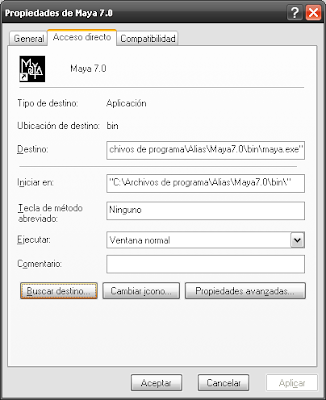
buscardestino imgCuando estamos instalando un programa, en nuestra afán por usarlo lo antes posible, hacemos Siguiente > Siguiente > Finalizar y a veces ni nos fijamos bien donde se instalan. Suelen ir a Archivos de Programas o a Program Files, pero dentro de esas carpetas pueden existir cientos de carpetas de otros programas, y como el nombre de la carpeta del que hayamos instalado se llame como la empresa que lo hizo, vamos apañaos.

Para este tipo de situaciones en Windows XP disponemos del útil botón “Buscar destino...” que podemos encontrar dentro de la pestaña “Acceso directo” de las propiedades del acceso directo del programa. Basta pulsar en este botón para que se nos abra la carpeta a donde apunta ese acceso directo, con lo que habremos conseguido hallar donde se encontraba instalado ese programa.

Seguir leyendo...

Clawder por em@il Clawder Feed Twitter

Analizando la beta de Windows 7

jueves, 1 de enero de 2009

Hace unos días se filtró en la red la primera beta de Windows 7, el nuevo sistema operativo de Microsoft. Yo personalmente la terminé de descargar hace unas horas, y tenía pensada virtualizarla para probarla.

Parece que los compañeros de NeoTeo pensaron igual que yo y ya lo probaron. Parecen algo desilusionados en algunos aspectos (en bastantes aspectos de hecho). Si quieres saber un poco más qué opinan ellos del nuevo SO de Microsoft, a continuación cito el enlace. Para comprobar todo lo que comentan, nada mejor que darle una oportunidad, descargarlo y, si no quieren trastear con particiones, hacer una virtualización.

Seguir leyendo...

Clawder por em@il Clawder Feed Twitter

Personaliza tu PC

lunes, 29 de diciembre de 2008

Atrás quedó ese sobrio y frío tema clásico de Windows (desde la época del Windows 95 y 98). Ahora se lleva “tunear el escritorio”. Encuentra uno tales burradas de escritorios personalizados, que uno se plantea: “Yo también quiero el mío”.

En el portátil yo tengo el tema VistaBlack puesto gracias al TuneUp Utilities. En el otro PC que tengo uso el tema Zuma y en el que posteo uso el tema Luna Royale. Está a la orden del día darle ese toque personal al escritorio y renegar del clásico “barra azul botón verde” de Windows XP. La pregunta es: “Hay millones de programas que hacen eso. ¿Cuál me conviene?”

Para dar respuesta a tal pregunta, los compañeros de LifeHacker han realizado una lista de las mejores herramientas para personalizar el PC. La lista son 5 programas, pero he decidido no comentar el último (AutoHotKey) ya que me parece demasiado complejo de usar si no se tiene experiencia. Si te quedas leyendo, después del salto te lo cuento todo…

Samurize


Detrás de este nombre un tanto oriental se esconde un programa gratuito que sirve tanto de monitor del sistema como de complemento a nuestras tareas diarias. Con Samurize podrás incorporar ficheros de texto en tu escritorio y crear configuraciones personalizadas para mostrar en el escritorio lo que desees. Las configuraciones pueden ser tan simples o tan complejas como quieras. Todo lo demás queda a tu gusto y necesidades.

RocketDock


Hace tiempo ya hablé por aquí de este programilla, que se encarga de crearnos una barra adicional al más puro estilo Mac OS X. En esa barra podremos colocar los programas a los que accedamos con más asiduidad. Además, es totalmente personalizable y se le pueden aplicar distintas apariencias o “pieles” para adecuarla de la mejor manera posible a nuestro escritorio.

Rainmeter


Similar a Samurize, Rainmeter es otra utilidad gratuita para mejorar nuestro escritorio y su apariencia. Nuevamente estaremos limitados por nuestra imaginación, ya que las configuraciones posibles son prácticamente ilimitadas.

Emerge Desktop


Esto es lo que se llama “un tema en toda regla”. Emerge Desktop se encarga de sustituir nuestra barra de tareas, menú Inicio y menú contextual por lo que nosotros queramos. Emerge usa un tema minimalista y limpio, perfecto para empezar sobre él a crear nuestra personalización más deseada.

Seguir leyendo...

Clawder por em@il Clawder Feed Twitter

Beta de Windows 7 disponible para descargar

domingo, 28 de diciembre de 2008

Me entero via Bitelia que ya circula por la red una beta de lo que será el próximo sistema operativo de Microsoft: Windows 7.

Ya hemos visto algunas imágenes de cómo será y también hay algún que otro programa semejante a cómo se verá en Windows 7. Creo que es hora de ir probando esta beta a ver qué tal. Yo por lo pronto creo que me la voy a bajar para virtualizarlo.

El archivo es un torrent que podrán abrir cómodamente con cualquier cliente torrent como, por ejemplo, el uTorrent.

Enlace | Windows 7 Beta Build

Seguir leyendo...

Clawder por em@il Clawder Feed Twitter

Copiar...Pegar...¿y No a Todo?

sábado, 27 de diciembre de 2008

En efecto queridos lectores, seguro que alguna que otra vez nos ha ocurrido que copiamos una carpeta en otro sitio y nos sale el típico cuadro de diálogo de “Reemplazo de archivos”:


Delimitando nuestros movimientos a un Sí, Sí a Todo, No y Cancelar. En ese momento quizás hayas pensado: ¿Y si quiero hacer un “No a Todo”?

Pues revisando feeds como siempre para estar atento a lo que se cuece en la red, me entero via OnSoftware de este curioso truco. Parece que esa opción no está visible, pero es posible usarla.

Cuando queramos hacer un “No a todo”, simplemente deberemos mantener pulsada la tecla Shift (esa que está debajo del bloqueo de mayúsculas o debajo del Enter) y pulsar en No. ¿Sencillo verdad?

Estas curiosidades de diseño a veces a mi me dejan un poco K.O. ¿Tanto costaba poner un botón más? Quizás algún Ingeniero de Software debería repasarse un par de libritos.

Seguir leyendo...

Clawder por em@il Clawder Feed Twitter

KeyMapper, reasigna las teclas de tu teclado

sábado, 13 de diciembre de 2008

Pongo el caso de un amigo mío: resulta que jugaba mucho al WoW, y necesitaba deshabilitar la combinación teclas Alt+Tab (cambio entre ventanas) ya que le ocurría bastante que estaba jugando y, con la euforia del momento, lanzaba un par de hechizos apretando descuidadamente y sin quererlo la combinación que para él se convirtió en maldita. Ello lo hacía salir del juego por unos instantes, haciédole coger un cabreo de tres pares de narices, ya que al entrar nuevamente cambiando de ventana lo más probable es que o tuviera poca vida o ya se lo hubieran cargado.

Para situaciones como éstas o, simplemente, porque queremos deshabilitar ciertas teclas concretas de nuestro teclado, se ha creado el programa KeyMapper, que permite asignar la función de unas teclas a otras o deshabilitarlas por completo para que no hagan nada.

KeyMapper usa un teclado virtual para crear el mapeo, cambiando el teclado activo por el teclado virtual mientras el programa se encuentre en funcionamiento. Esta destinado sobre todo a personas a las que el teclado les funciona mal y que, por ejemplo, tienen la tecla Shift o BloqueoMay estropeada y se les pulsa sola (he visto casos así) y claro, eScRibIr Asi ES un PocO dIfíCil.

A modo informativo para los curiosos (e instruidos en la materia), esta aplicación está escrita en C# y usa .NET Framework 2.0

No se qué fue de mi amigo (ya que hace bastante que no lo veo), pero es probable que probara la aplicación. Espero que le haya ido bien.

Descarga | KeyMapper
Web | keymapper - Google Code

Seguir leyendo...

Clawder por em@il Clawder Feed Twitter

Parche para evitar un infinito "Guardando configuración..."

A raíz de una pregunta que me hicieron, encontré esta interesante utilidad para Windows que nos ayudará a arreglar un problema de configuración que a algun@s se les presenta cuando apagan el PC.

Más concretamente se trata de un servicio que limpia las sesiones de usuario, evitando que el sistema se quede "colgado" en la pantalla de "Guardando configuración..." que aparece cuando apagamos el ordenador.

Pueden leer más detalles en éste enlace sobre qué trata de solventar este servicio. Esta solución es compatible con los sistemas Windows XP, Windows Server 2003 y Windows NT.

Por desgracia para muchos, requiere disponer de un sistema operativo Windows XP original.

Descarga | Servicio de limpieza de secciones de perfil de usuario

Seguir leyendo...

Clawder por em@il Clawder Feed Twitter

Wordpad2009: un WordPad más bonito

jueves, 11 de diciembre de 2008

WordPad 2009

Hace un tiempo publiqué ciertas imágenes que encontré sobre la posible nueva interfaz de Windows 7, el sistema operativo que Microsoft está preparando como sucesor de Windows Vista (y que se prevée habrá una beta en Enero).

En este caso parece que se ha filtrado un programa que se incluirá en esta distribución: WordPad 2009. Si, el clásico y archiconocido WordPad que nos acompaña desde nuestras andaduras en Windows 95. Realmente dudo que tengas más funciones que su antecesor, pero lo que destaca es su cuidada interfaz que recuerda enormemente al Office 2007.

Pues nada, si quieres ir entrando en materia y ver qué nos deparará el nuevo software que los de Redmon preparan, nada mejor que echarle un vistazo al nuevo Wordpad 2009.

Descargar | WordPad 2009

Seguir leyendo...

Clawder por em@il Clawder Feed Twitter

Empathy, protege tus programas con contraseña

lunes, 8 de diciembre de 2008

Puede que uses algún programa al que desearías que nadie tuviera acceso excepto tú o un número reducido de personas pero que, por razones del destino (concretamente de diseño del software) no lleve implementado ningún sistema de gestión de contraseñas de acceso o edición de datos en el mismo.

Entonces te ves en la necesidad de buscar un programa que haga lo mismo que ese, pero que además incluya alguna protección por contraseña. Como no lo encuentras, al final acabas haciendo sesiones y mil artificios para que nadie que tú no quieras pueda acceder al dichoso programa.

Para situaciones como éstas se ha creado Empathy, un programa que te permitirá proteger con una contraseña cualquier programa que desees. Destaca sobre todo su extrema sencillez de uso: descargar, abrir (no requiere instalación), seleccionar el ejecutable del programa en cuestión, aplicarle la contraseña escribiéndola dos veces y listo. Para desprotegerlo habrá que introducir la contraseña elegida anteriormente. Si el archivo se copia en otro PC seguirá con la protección aplicada, por lo que es un sistema bastante fiable.


Y pese a que es completamente gratuito, esta versión sólo admite contraseñas de un sólo caracter. Si queremos tener la versión completa, deberemos enviarle una postal al creador a nada más y nada menos que Eslovaquia (WTF!). Este tipo de programas se conoce como postcardware, y consiste en justamente eso: enviarle una postal al autor del software.

Un programa tremendamente útil, si no fuera por lo de la postal, actitud que considero una solemne estupidez. ¿Estará el autor buscando amigos?

Descarga | Empathy
Web |
Empathy
Via |
NeoTeo

Seguir leyendo...

Clawder por em@il Clawder Feed Twitter

Minimízalo todo al lado del reloj con Minime

lunes, 1 de diciembre de 2008

MinimeMinime es una simple utilidad que nos permite minimizar todas las ventanas que tengamos abiertas a un simple icono en la barra del sistema (al lado del reloj).

Limpia un poco tu barra de tareas minimizándolo todo a un único icono usando la combinación Ctrl+Shift+Z. Con un click derecho sobre dicho icono podremos elegir qué ventana/s restaurar en función de nuestras necesidades. Ya no hay razón para tener 10 ventanas abiertas a la vez. Si vamos a consultar algunas más tarde, esta utilidad nos vendrá de perlas.

Descarga | Minime
Web | Saphua

Seguir leyendo...

Clawder por em@il Clawder Feed Twitter

Ocultar y mostrar extensiones con un simple click

jueves, 27 de noviembre de 2008

En ciertas ocasiones necesitamos ver el nombre completo del archivo con su extensión incluida (p.ej: en vez de "hola" que se vea "hola.txt"). Es un truco bastante recurrido cuando queremos pasar un programa ejecutable por MSN. Simplemente visualizamos la extensión, la cambiamos por otra (jpg, por ejemplo) y lo transferimos. El receptor deberá hacer el proceso inverso, es decir, cambiar de jpg a exe y listo.

Pero claro, para hacerlo necesitamos ver la extensión de los archivos. La forma tradicional es ir a Herramientas > Opciones de Carpeta > Ver > desmarcar la opción "Ocultar las extensiones de archivo para tipos conocidos". ¿Pero y si se pudiera hacer todo ésto con un simple "doble-click"?

Pues bien, la solución nos la proponen en Genbeta mediante un sencillo script. Me he tomado la molestia de copiar el script en un archivo, guardarlo con extensión VBS (script de Visual Basic) y subirlo para que lo pueden descargar desde este link.

Lo descomprimen donde quieran y lo ejecutan. Para que vean que se han realizado los cambios, deberán hacer click con el botón derecho sobre cualquier parte > Actualizar.

Seguir leyendo...

Clawder por em@il Clawder Feed Twitter

Ampliando las capacidades del "click-derecho" en Windows

lunes, 17 de noviembre de 2008

Menú contextual

¿A quién no le gusta un acceso directo? Deberíamos agradecer a la persona que programó el "menu contextual" al hacer click derecho, que nos proporcionó grandes ventajas y añadió más rapidez a la hora de realizar las cosas más rápida y cómodamente.

Pero como todo es así en este mundo, siempre queremos hacer las cosas más rápido con menos esfuerzo. Por ello he encontrado este interesante artículo donde se presentan 3 herramientas para ampliar las capacidades que este menú pone a nuestro alcance.

En las siguientes líneas pasaré a relatar qué herramientas son y qué mejoras añaden a dicho menú, pero como el artículo es algo extenso, lo pongo después del salto para así no sobrecargar la página principal :)

Folder Guide


Como su propio nombre indica, la navegación a través de carpetas y directorios de tu disco duro con el click derecho se convertirá en algo muy sencillo con este pequeño progama. Se puede configurar las carpetas más frecuentemente visitadas y su acceso. También podrás añadir ciertos separadores o "tags" para categorizarlas.

Para acceder al menú de Folder Guide se realiza mediante un click derecho sobre cualquier el fondo de cualquier carpeta, Explorador de Windows, cuadros de diálogo Abrir/Guardar, el escritorio o el menú inicio. Podrás añadir tus carpetas favoritas, ordenarlas según tu criterio personal, organizarlas por separadores y acceder a ellas de manera rápida y sencilla en cualquier lugar.

Folder Guide ocupa solamente 1.6 Mb y se encuentra en idioma inglés.

Moo0 RightClicker

No, las vacas no tienen accesos directos. Moo0 RightClicker es simplemente un conjunto de mejoras para nuestro menú contextual. Este programa gratuito de tan solo 4.2 Mb nos será de gran ayuda y nos proporcionará un menú contextual más útil con añadidos extras muy interesantes.

El programa menciona que existe un buf en Windows XP que causa la utilización del 100 % de la CPU temporalmente bajo ciertas condiciones de uso. Permite la opción de apagar algunos "Efectos" el menú "Display Properties". Las funciones que proporciona son muy fáciles de entender y se encuentra en idioma inglés.


Algunas características que pone a disposición del usuario son:
Copiar y mover archivos y carpetas a otras carpetas del sistema marcadas como "favoritas" (/Windows, /system, etc)

Copiado "inteligente": usa el nombre, la ruta o el contenido del archivo actual
Ordenación del contenido en las carpetas por varios atributos

Crea una ventana duplicada: así podemos ver de dónde y a dónde vamos a mover nuestros archivos

Permite previsualización de imágenes
FileMenu Tools

FileMenu Tools va más allá de las dos herramientas mencionadas anteriormente. Literalente, "extrae" el menú contextual del click derecho y lo convierte en un gestor de fichero. Permite limpiar ciertas opciones por defectos para añadir las que desees que tenga: programas, directorios preferidos y otras opciones que uses a menudo. También podrás añadir tus propios iconos y nombres a través del menú de propiedades del archivo.


Algunas características más son:
Configurar el menú "Enviar a"

Renombrar varios archivos a la vez de una manera más precisa y cómoda

Sincronizar dos carpetas desde el propio Explorador de Windows

Partir y unir carpetas en una o varias más

Encontrar y reemplazar texto de varios archivos a la vez del contenido de una carpeta seleccionada

Eliminar todos los archivos que sean de un tipo expecífico (por ejemplo, borrar los archivos con extensión .LOG)

Marcar archivos bloqueados para eliminar cuando se reinicie el equipo

Mandar los archivos seleccionados como adjuntos en un e-mail
La gran ventaja de este software es que es muy fácil de configurar para la gran cantidad de mejoras que incluye y proporciona al usuario final. Y lo más ventajoso de todo es que solamente ocupa 6.4 Mb y es gratuito.

Elegir uno u otro programa es decisión del usuario, que escogerá aquel que se adecúe mejor a sus necesidades personales.

Seguir leyendo...

Clawder por em@il Clawder Feed Twitter

Dentro del núcleo de Windows Vista

domingo, 16 de noviembre de 2008

Los compañeros de Microsoft Technet ponen a nuestra disposición en una serie de tres artículos un esbozo del funcionamiento interno del kernel o núcleo del sistema operativo Windows Vista.

En ellos se relatan las mejoras incluidas y cómo funcionan: cancelación y terminación de E/S, administración de memoria, ReadyBoot, apagado y un sin fin más de actualizaciones respecto a su predecesor que permitirán entender de una mejor manera este nuevo sistema operativo de la mano de Microsoft.

Antes de nada, decir que se requieren ciertos conocimientos sobre sistemas operativos, concurrencia, E/S y demás menesteres propios de Ingeniería Informática. Por lo demás, si también sientes curiosidad en saber cómo funciona el núcleo de Windows Vista y tener más criterio a la hora de opinar sobre él, te invito a que visites los siguientes enlaces:
Dentro del núcleo de Windows Vista - Parte 1
  • Programación y prioridad de subprocesos
  • Vínculos simbólicos basados en archivos
  • Cancelación de operaciones de E/S
Dentro del núcleo de Windows Vista - Parte 2
  • Administración de memoria
  • Inicio y apagado
  • Administración de energía
Dentro del núcleo de Windows Vista - Parte 3
  • Confiabilidad
  • Recuperación
  • Seguridad

Seguir leyendo...

Clawder por em@il Clawder Feed Twitter

ToggleHiddenFiles: accede a los archivos ocultos con una combinación de teclas

domingo, 9 de noviembre de 2008

ToggleHiddenFilesEn varias ocasiones hemos necesitado acceder a los archivos ocultos de Windows por cualquier cuestión: borrar algún bichillo, modificar algún archivo de configuración, etc. Pues para esas ocasiones en las que tenemos que visualizarlos solo para cuestión de unos segundos existe una opción: TooggleHiddenFiles.

TooggleHiddenFiles asigna una sencilla combinación de teclas a la acción de visualizar archivos ocultos, evitándonos la tarea de acceder a Herramientas > Opciones de Carpeta > Ver > Mostrar todos los archivos y carpetas ocultos.

Esta herramienta no tiene interfaz de usuario, reduciéndose así el consumo en memoria. Si deseamos modificar el atajo del teclado, debemos cambiar este código y luego crear un script usando la aplicación AutoHotKeys. Si queremos cerrarla, hay que matar el proceso desde el Administrador de tareas. Y si deseamos que se cargue al inicio, tenemos que crear un acceso directo en la carpeta “Inicio” del menú programas.

Puede que algo lío la personalización, pero que ya por defecto nos permite realizar su labor pulsando WIN + H (tecla de Windows y, sin soltarla, pulsar la H). Pese a ello, es una interesante aplicación que ahorrará tiempo a los que recurran muchas veces a esta función.

Enlace | TooggleHiddenFiles
Vía | Genbeta

Seguir leyendo...

Clawder por em@il Clawder Feed Twitter

XP Myths, desmintiendo algunos mitos sobre XP

domingo, 19 de octubre de 2008

XP Myths es una web donde recopilan algunos mitos sobre el sistema operativo Windows XP.

Cuestiones sobre la cantidad de RAM máxima que soporta XP, rendimiento del sistema si borramos el contenido de la carpeta de prefecth, interrupciones IRQs a nivel hardware para mejorar el rendimiento y muchos más mitos que XP Myths se dedica a desmentir explicándolo todo muy correctamente.

La web está en inglés, pero si tienes cierto dominio de la lengua de Shakespeare no te supondrá ningún problema. Puede que dentro de un tiempillo traduzca algunos y los ponga en el blog.

Enlace | XP Myths

Seguir leyendo...

Clawder por em@il Clawder Feed Twitter

Comandos para Inicio > Ejecutar

lunes, 13 de octubre de 2008

Comandos-Ejecutar

Muchas veces queremos acceder a una aplicación en concreto y tenemos que acceder a un montón de subcarpetas, a veces desistimos de usarla porque no la encontramos "ni a la de tres" o puede ocurrir también que no podamos acceder de la manera convencional a ella.

Pues bien, muchos programas que incluye el propio sistema operativo y algunos más puedes accederse introduciendo simplemente una palabra clave. Dicha palabra deberá teclearse en Inicio > Ejecutar (ese cuadro de diálogo también se puede abrir pulsando la tecla Windows del teclado y, sin soltarla, pulsar la R).

A continuación listo una gran cantidad de programas y su comando concreto. Simplemente debemos teclearlo y hacer click en aceptar para abrir el programa en cuestión.
Asistente para añadir hardware - hdwwiz.cpl

Añadir/Quitar Programas - appwiz.cpl

Herramientas Administrativas - control admintools

Actualizaciones Automáticas - wuaucpl.cpl

Calculadora - calc

Utilidad de comprobación de disco - chkdsk

Línea de comandos - cmd

Panel de Control - control

Hora y Fecha - timedate.cpl

Diagnóstico Direct X - dxdiag

Utilidad de limpieza de disco - cleanmgr

Desfragmentador de disco - dfrg.msc

Gestión de Particiones - diskpart

Propiedades de pantalla - control desktop

Visor de Eventos - eventvwr.msc

Firefox - firefox

Propiedades de carpeta - control folders

Fuentes - control fonts

Controladores de Juegos - joy.cpl

Ayuda y Soporte Técnico - helpctr

HyperTerminal - hypertrm

Internet Explorer - iexplore

Propiedades de Internet - inetcpl.cpl

Propiedades de Teclado - control keyboard

Cerrar Sesión en Windows - logoff

Microsoft Chat - winchat

Microsoft Movie Maker - moviemk

Microsoft Paint - mspaint

Buscaminas - winmine

Propiedades de Ratón - control mouse

Conexiones de red - control netconnections

Block de Notas - notepad

Teclado en Pantalla - osk

Outlook Express - msimn

Pinball - pinball

Carpeta de Impresoras - printers

Configuración Regional - intl.cpl

Editor de Registro - regedit

Control Remoto - mstsc

Centro de Seguridad - wscui.cpl

Servicios - services.msc

Carpetas compartidas - fsmgmt.msc

Apagar Windows - shutdown

Información del sistema - msinfo32

Propiedades del sistema - sysdm.cpl

Administrador de Tareas - taskmgr

Windows Firewall - firewall.cpl

Windows Messenger - msmsgs

Version de Windows - winver

Wordpad - write


Seguir leyendo...

Clawder por em@il Clawder Feed Twitter

Windows 7: posible nueva interfaz

martes, 7 de octubre de 2008

Vía NeoTeo he visto imágenes de la esperada nueva versión de Windows: Windows 7. Así se prevée que se verá, aunque como ellos mismos apuntan, todo el detalle gráfico será lo último de la implementación y probablemente la versión final no sea así exactamente.

A mí me recuerda bastante al Windows Vista (bastante bastante). Destaco las imágenes del MsPaint y del Worpad (parece Office 2007). Click sobre cada imagen para ampliarla (para volver al estado anterior, click sobre la imagen nuevamente):

descripcion descripcion descripcion descripcion descripcion
(click para ampliar)

Seguir leyendo...

Clawder por em@il Clawder Feed Twitter

Aprende a esconder tus archivos personales tras una foto

jueves, 18 de septiembre de 2008

Supongo que más de uno tendrá algún documento que no quiere que esté a la vista de cualquier persona. Algunas personas lo que hacen es comprimirlo y ponerle contraseña para que no puedan verlo los demás, pero aún asi hay muchos programas que obtienen la contraseña ya sea por fuerza bruta o utilizando diccionarios.

Pues resulta que el usuario jimmyrcom de youtube nos enseña una forma muy efectiva de esconder archivos tras una imagen. Asi como leen, tras una imagen.

El objetivo es que alguien que urge en nuestra pc vea la imagen y si le da doble click solamente vera la imagen, pero lo que no sabe es que tambien tiene un archivo comprimido "incrustrado" por así decirlo. El siguiente vídeo aclarará el objetivo de semejante truco:

descripcion
(click en la imagen para ver el vídeo)

Sigue leyendo para descubrir los pasos para aprender a realizar este truco...

1) Conseguir una foto
2) Comprimir el/los archivos que se quieran ocultar
3) Si quieres le puedes agregar contraseña al archivo comprimido para aumentar la seguridad
4) Ir a Inicio > Ejecutar y escribir cmd
5) Se abrira una ventana de MsDOS. Ahí escribiremos cd\
6) Pulsamos Enter y después ingresan el codigo cd nombre de la carpeta donde se encuentran los archivos que quieras ocultar (preferiblemente que se encuentre en el disco Local para no complicarse). La imagen y el archivo comprimido deben estar en la MISMA carpeta. Un ejemplo para que se entienda mejor:
cd Prueba (Prueba es una carpeta)
7) Tan solo nos falta ingresar el código "mágico" para poder combinar los archivos:
COPY B/ imagen.jpg + comprimido.rar imagensecreta.jpg
Donde:
Imagen.jpg = nombre de la imagen que quieren usar
Comprimido.rar = nombre del archivo comprimido puede ser .rar , . zip , .7z , etc.
Imagensecreta.jpg = nombre del archivo que saldrá luego de la combinación (le pueden poner el que quieran pero con el .jpg al final)
Y listo. Quedará bastante oculto y si por casualidad alguien descubre el truco, aún tendrá que saber la contraseña.

Un saludo


Seguir leyendo...

Clawder por em@il Clawder Feed Twitter

Deshazte de todos las cookies y temporales con Ccleaner

jueves, 11 de septiembre de 2008

ccleanerPuede que muchos ya conozcan este estupendo programa, pero para aquellos que hacen decenas de clicks para eliminar los temporales (que si el historial del IE, el del Firefox, los temporales del MSN, vaciar la papelera, temporales del office, java, etc) deberían instalar y probar este programa que les hará la tarea de limpiar temporales mucho más sencilla.

Con tan solo un click, CCleaner nos analizará el PC completamente en busca de archivos temporales. Otro click más y voilà!, adios a los temporales, cookies e historiales. Su uso es muy simple, su instalador pesa muy poco y el programa ocupa una nimiedad. Además, incluye un apartado en el que podremos elegir qué cookies deseamos borrar y cuáles no.

Así, yo por ejemplo tengo puestas como excepciones (es decir, eliminar todas menos esas) algunas como Gmail, Flickr, Gigasize, Technorati y otro foros más que suelo visitar a menudo. De esta forma me ahorro tener que logearme cada vez que los visito.

En definitiva, una descarga y uso más que recomendado para que cada cierto tiempo le hagamos una pasada a nuestro PC con el fin de eliminar toda esa basura que está ocupando espacio de nuestro preciado disco duro.

Descarga | CCleaner ccleaner icon
Web | CCleaner - Home

Seguir leyendo...

Clawder por em@il Clawder Feed Twitter