Mostrando las entradas para la consulta backup ordenadas por relevancia. Ordenar por fecha Mostrar todas las entradas

Crear / Restaurar backup del Registro de Windows

miércoles, 19 de marzo de 2008

[1] Crear copia de seguridad / backup del Registro de Windows

Para hacer este procedimiento es necesario que previamente crees una carpeta con un nombre descriptivo, lo cual te permitirá saber cuál es su contenido (backup o copias de registro, por ejemplo). De preferencia ubícala en una unidad distinta a la que usa Windows.
  • Lo primero que necesitamos es abrir el registro accediendo a Inicio > Ejecutar y escribiendo REGEDIT. Pulsamos en Aceptar
  • Se cargará la ventana del Registro de Windows, la cual nos mostrará sus diferentes claves y sub claves.
  • Si deseas guardar cierta clave del registro, navega hasta ubicarla y mantenla seleccionada.
  • Si deseas guardar todo el registro no hay mayor problema con la selección.
  • Selecciona en la ventana la opción Archivo > Exportar
  • Ubica la carpeta donde almacenarás la copia.
  • Indica si será una copia completa o de la rama seleccionada.
  • Indica el nombre que llevará la copia, trata de ser claro, preciso y asígnale una fecha. Fíjate en el cuadro inferior.
  • Selecciona Guardar.
[2] Restaurar copia de seguridad / backup del Registro de Windows
  • Lo primero que necesitamos es abrir el registro accediendo a Inicio > Ejecutar y escribiendo REGEDIT. Pulsamos en Aceptar
  • Ve a la opción Archivo > Importar
  • Ubica la unidad y carpeta donde está almacenada la copia.
  • Selecciona la que necesitas
  • Selecciona Abrir, te saldrá un mensaje que el proceso se hizo bien.
  • Reinicia el equipo para ver los cambios.
Existen otro procedimientos que podrían resultar útiles a la hora de resolver problemas, como podría ser una restauración del sistema.

Un buena manera de recordar qué cambios hay en las copias del registro es el siguiente:
DDMMAAAA - Cambios
Por ejemplo:
19032008 - Avast Instalado
10032008 - Actualización Internet Explorer 7

Seguir leyendo...

Clawder por em@il Clawder Feed Twitter

MozBackup: guarda tus configuraciones de Thunderbird, Firefox y Netscape

martes, 15 de abril de 2008


MozBackup es una utilidad para crear copias de seguridad de Mozilla Thunderbird, Mozilla Firefox, Mozilla Suite y Netscape.

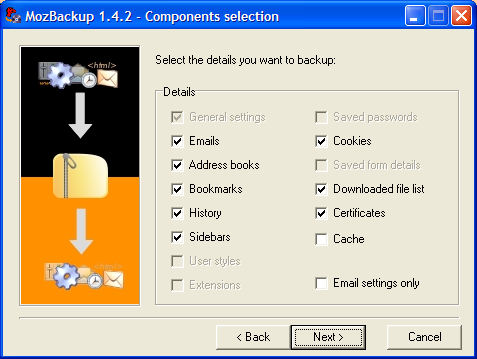
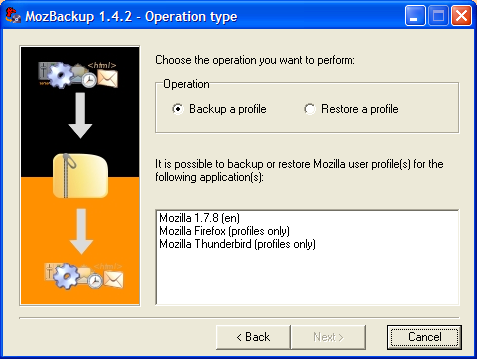
Su funcionamiento es muy simple. El programa detecta los programas "Mozilla" instalados y te permite elegir crear una copia de seguridad "Backup a profile" o recuperar una realizada anteriormente (Restore a profile).

Si quieres crear un backup selecciona el elemento del cual quieres crearlo, y elige qué quieres guardar. Permite almacenar en un único archivo elementos como la configuración general, contraseñas guardadas, lista de archivos descargados, historial, favoritos, correos electrónicos, extensiones, etc.

Para mayor seguridad permite incluso proteger con contraseña el archivo contenedor de la información.

Seguir leyendo...

Clawder por em@il Clawder Feed Twitter

Backup de Blogger en Wordpress

lunes, 26 de enero de 2009

blog_wp img

La batalla entre las plataformas de blogs Blogger y Wordpress siempre ha estado presente en el mundo blogeril. La diferencia clave es que para disfrutar de todas las posibilidades que ofrece Wordpress necesitamos de un servidor propio (no como en Blogger que puedes usarlo todo desde blogspot.com). Sin embargo, Wordpress permite mucha más personalización y mejor compatibilidad con los navegadores simplemente instalando algunos plugin ya hechos, sin tener que tocar el código CSS que, de no hacerse bien, puede llevar al traste el diseño completo del blog.

Como tenía curiosidad por experimentar algo con Wordpress, me hice una cuenta y registré el dominio http://clawder.wordpress.com por si en un futuro veo la necesidad de mudarme. Allí descubrí una interesante opción que se llama “Importar”. Con ello podremos hacer una copia de seguridad o “backup” de nuestro blog en Wordpress. Ello es útil por si tenemos miedo de que nos roben nuestra cuenta en gmail con la que escribimos en nuestro blog.

wp_2 imgEl procedimiento es muy sencillo. Para ello, tan sólo deberemos registrarnos en Wordpress y una vez hecho, ir a Herramientas > Importar. En las nuevas opciones que nos saldrán pulsamos sobre Blogger y acto seguido en Autorizar. Nos redireccionará a una pseudo-web de Blogger donde tendremos que concederle permiso a Wordpress para que coja el contenido de nuestra cuenta gmail y, por consiguiente, acceda a los blogs que estén asociados a esa cuenta.

Una vez hecho en la nueva pantalla dentro de Wordpress nos aparecerá la lista de blogs que tenemos con la cuenta de gmail que le hemos dado acceso. Sólo nos resta darle al botón “Botón Mágico” y dejarlo hacerse. Cuando acabe, tendremos todas nuestras entradas con imágenes y comentarios importadas en nuestro blog de Wordpress.

Más | Todo sobre "blogger" en Clawder

Seguir leyendo...

Clawder por em@il Clawder Feed Twitter

Asegura y restaura el MBR en caso de fallo con HD Hacker

lunes, 8 de diciembre de 2008

El Master Boot Record (MBR) se define como:
El primer sector ("sector cero") de un dispositivo de almacenamiento de datos, como un disco duro. A veces, se emplea para el arranque del sistema operativo con bootstrap, otras veces es usado para almacenar una tabla de particiones y, en ocasiones, se usa sólo para identificar un dispositivo de disco individual, aunque en algunas máquinas esto último no se usa y es ignorado.

Es importante destacar que si el MBR o sector cero del disco duro se estropa, será imposible acceder a nada, ya que la tabla de particiones estará dañada y el sistema operativo no sabrá dond están ni cómo se organizan las cosas. Una solución es formatearlo (a veces a bajo nivel) y otra podría ser usar un programa como HD Hacker.

HD Hacker se encarga de realizar una copia de seguridad tanto del MBR como de otros sectores del disco duro que queramos para posteriormente poder restaurarlo sin mayores complicaciones. El software está disponible para Windows NT, 2000, XP y Vista y ofrece la opción de seleccionar los discos por su letra o por dispositivo físico.

El programa soporta dos operaciones de lectura y escritura. Un sector puede ser leído desde el disco o desde un fichero y puede ser guardado en un disco o un fichero de la misma forma. La copia de seguridad (backup) del MBR sería leído del sector de arranque del disco y guardado en un archivo. Esto asegura que el MBR pueda ser recuperado en cualquier momento en caso de que sea alterado o se corrompa.

Una estupenda utilidad que hará las delicias de esos "manitas" que toquetean muchas veces las particiones instalando y probando sistemas operativos.

Descarga | HD Hacker + Traducción español
Web | Dimio's Tools
Via | gHacks

Seguir leyendo...

Clawder por em@il Clawder Feed Twitter

Hace falta.....pero no seas pesado, Acer Recovery

jueves, 18 de septiembre de 2008

Creando la copia de seguridad hoy en un portátil Acer, según se inició la ventana del programa Acer Recovery (encargado de hacer el backup) me topé con ésto:

Se que hace falta....pero no seas pesado

En nuestro afán cortarrollos, prepotente y maleducado, al apretar esta opción le estamos diciendo al programa:
"Sé que hace falta.........pero no seas pesado"
Encima el programa lo abrimos nosotros, no se abrió solo. Es decir, nosotros QUEREMOS hacer la copia de seguridad. Un poco WTF ésto, ¿no?

Seguir leyendo...

Clawder por em@il Clawder Feed Twitter