Mostrando entradas con la etiqueta hardware. Mostrar todas las entradas

¿El disco duro en "Quitar hardware con seguridad"?

lunes, 26 de enero de 2009

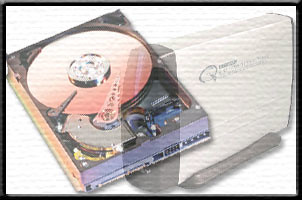
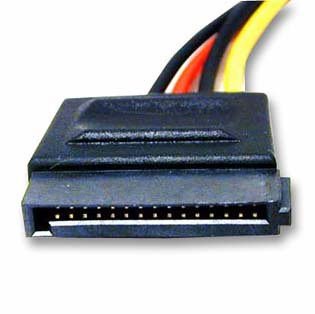
HD con seguridad imgEn efecto amig@s, aunque parezca una locura en algunos PCs al hacer click en Quitar hardware con seguridad aparece el disco duro que está instalado. Pero ¿por qué? Posiblemente se deba a que la conexión del disco duro es de tipo SATA.

Este tipo de conexión permite al sistema interconectar el disco duro con la placa base para el intercambio de información. Además, es la última tecnología disponible hasta el momento en este tipo de conexiones y permite transferir una gran cantidad de datos a altas velocidades. Una de las mejoras que incluyó este estándar fue el de permitir la desconexión “en caliente” del disco duro interno.

Obviamente, si el disco duro tiene el sistema operativo instalado en él, cuando intentemos extraerlo con seguridad nos dirá que se está usando. Pero si es un disco duro secundario, que tenemos instalado para, por ejemplo, guardar pelis, juegos, apuntes, etc, si que nos dejará (siempre y cuando no se esté usando, así que mejor cerrar la mulita antes de hacerlo :) ).

Así que bueno, si esta opción te sale y sólo tienes un disco duro en tu PC no te preocupes, es algo normal y se debe a que tu disco duro se conecta vía SATA (o SATA-2) con la placa base.

Seguir leyendo...

Clawder por em@il Clawder Feed Twitter

Adaptadores para PC, ¿cuál me conviene?

martes, 20 de enero de 2009

HW img

Entre todos los cacharros que se conectan al PC, muchos de ellos se conectan por vías distintas. Actualmente el más extendido es el USB, pero aún existen y se comercializan, por ejemplo, ratones y teclados que van por PS/2. Además, si te gusta jugar en el PC con un pad analógico (vamos, con un mando de consola), éste no lo puedes conectar directamente, ya que el tipo de puerto es distinto. Aunque existen mandos para conectarlos al PC, un adaptador sale en muchos casos más barato que un mando bueno (y encima, estás ya acostumbrad@ a usarlo).

Para poder conectar estos aparatos y otros dispositivos al PC existen conectores que funcionan a modo de adaptadores. Existen para PS/2-USB, tarjeta SD - Express Card y un montón de tipos más que nos pueden salvar nuestro bolsillo a la hora de, en muchos casos, reutilizar periféricos viejos que hayamos adquirido, tengamos en casa o nos hayan regalado.

En este post comentaré los adaptadores más relevantes, con fotos, y explicaré un poco el uso que se le puede dar. Además, al final se encuentran una serie de enlaces donde explican qué es cada tipo de puerto del que hablaré a lo largo del presente artículo.

Adaptador PS/2 - Usb

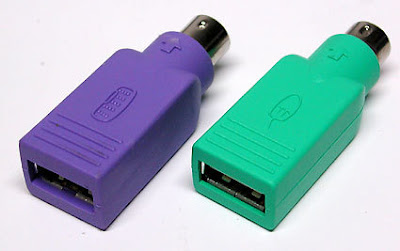
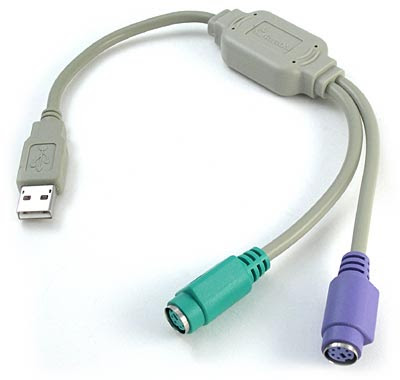
ps2/usb imgSi te has quedado sin puertos USB disponibles en tu PC y no sabes qué es un HUB (más tarde lo explicaré) quizás este adaptador pueda ser tu solución. El adaptador de la derecha te servirá para conectar un ratón USB a un puerto PS/2 de ratón, y el de la izquierda realiza lo mismo pero como un teclado. Es importante señalar que pese a que el puerto PS/2 parece igual para ambos periféricos no es el mismo el del ratón que el de teclado (la interpretación del significado de las señales y "las patitas" no igual).

PS/2-USB ambos imgTambién existen en el mercado adaptadores como el de la imagen, que hacen exactamente la misma labor pero es un único adaptador (por si lo quieres usar unas veces para teclado y otras para ratón, pero sin tener que disponer de dos adaptadores distintos).

HUB Usb

HUB Usb imgUn HUB es un dispositivo que sirve como extensor de puertos USB. Es decir, el aparato tiene una circuitería interna que distingue y bifurca las distintas conexiones USB conectadas a sus puertos hacia el PC. Otro aparato más por si te quedas sin puertos usb disponibles en tu PC y necesitas conectar más dispositivos. Existen en el mercado diversos modelos (el de la imagen es un simple ejemplo): unos con más puertos que otros, algunos con más opciones,... Simplemente elige aquel que mejor se adapte a la configuración que tengas en mente.

Tarjetas SD - Express Card

tarjetas SD - PCMCIA imgEsta tarjeta tan grande únicamente se encarga de traducir el contenido de las tarjetas SD, xD y demás tipos de dispositivos de almacenamiento digital al formato que usa Express Card, muy extendido en portátiles (de hecho, hasta hace unos años en todos los portátiles venían ranuras para ello). Basta con conectar la tarjeta a la ranura y el resto de la configuración es totalmente Plug&Play.

Mando PlayStation 2 - Usb

Mando  Play2 - USB imgReconozco que hay juegos de la PlayStation 2 que están muy bien, pero que su calidad gráfica se ve reducida al potencial del hardware de la PlayStation 2. Por suerte para algunos, ciertos juegos de esta consola también salen para PC, pero en algunas ocasiones no se exprime al máximo el potencial del mismo con el teclado (si no, que alguien intente jugar al Pro Evolution Soccer en la PlayStation y que luego lo intente con el teclado en el PC, a no ser que seas un pulpo...).

Este adaptador consiste en un conector para el mando de la consola y en el otro extremo una conexión usb, lo que nos permitirá conectar el mando de la PlayStation 2 al PC para jugar al juego que queramos. También existen versiones donde hay 2 conectores para el mando y uno para el usb.

RJ45 - Usb
RJ45-USB imgAdaptador muy útil si quieres hacer alguna configuración de red como conectar un disco duro a la red, o conectar un módem a un router por cualquier circunstancia. No requiere ninguna configuración (bueno, asignación de IPs y esas cosas) y, básicamente, creará una interfaz de red a partir de un puerto USB.

iPod Nano - usb

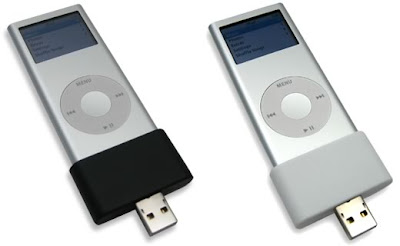
ipod-usb imgCurioso adaptador para conectar el iPod Nano por Usb al PC sin necesidad del cable que trae de fábrica y que vale lo suyo ($$). Supongo que aguantará el peso del iPod bastante bien, porque si no...

RS232 - Usb

rs232-usb imgAunque es algo viejo aún se usa en ciertas infraestructuras. Este conector te permitirá enchufar tu dispositivo con clavija RS232 a un puerto USB del PC.

Puerto paralelo - Usb

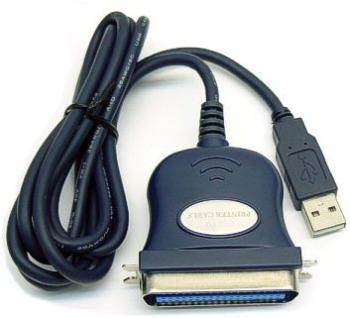
paralelo-usb imgEste obsoleto puerto quizás nos haya defraudado a la hora de conectar nuestro antiguo escaner o nuestra antigua impresora que aún funciona al flamante PC que tenemos desde hace muy poco. Para esas ocasiones existe este conector con el que podrás conectar de puerto paralelo a usb muy fácilmente.

Sata - Usb / IDE - Usb / IDE - Sata

ide-usb img sata-usb img ide-sata img
Perplejo me quedo al descubrir que este tipo de adaptador existe. Permite conectar discos duros SATA a puertos USB (central). También existe la versión para discos duros más viejitos IDE-Usb (izquierda). Ya no hay razón para no reutilizar ese disco duro que tienes arrimado porque "ya no tienes slots o bahías disponibles en tu carcasa". Y ya, para rematar la faena, existe el adaptador IDE-Sata (derecha), por si tu placa base no tiene IDE y no quieres renovar tu disco duro por uno más nuevo.


Seguir leyendo...

Clawder por em@il Clawder Feed Twitter

Hacks curiosos para Guitar Hero y Rock Band

martes, 6 de enero de 2009

Guitar Hero - Rock Band image

Te guste o no el heavy, te guste o no el rock, te guste o no la guitarra, el Guitar Hero mola. Y mola mucho, al igual que Rock Band. Hay una gran comunidad de jugones por todo el mundo que se dedican a tocar las canciones más imposibles del mundo con su miniguitarra o minibatería y a una velocidad endiablada. Pero siempre hay algunos que tratan de explotar un poco más las posibilidades que estos juegos nos ofrecen.

Revisando feeds y vía Digg, me entero de la existencia de una artículo en la conocida web PopularMechanics donde se nos muestra mediante una breve descripción y una serie de vídeos algunos "hacks" que han realizado distintas personas para jugar a Guitar Hero y al Rock Band.

Desde jugar al Guitar Hero con una guitarra real hasta usar una batería real para jugar a Rock Band. Seguro que te ha entrado la curiosidad, así que no me enrollo más y te dejo los enlaces para que les heches un vistazo.
Youtube ico Mando Wii + guitarra Guitar Hero = Sonido de Guitarra Real

Youtube ico Jugando al Guitar Hero con una guitarra de verdad

Youtube ico Jugando al Rock Band con una batería de verdad

Youtube ico Usando el kit de batería de Rock Band para grabar sus propios temas

Youtube ico Robot casero que juega a Guitar Hero en modo experto y no falla nunca

Youtube ico Doble pedal en la batería de Rock Band

Youtube ico Usando un mando de 1$ y un par de cosillas más se crea su propia "guitarra" para Guitar Hero

Seguir leyendo...

Clawder por em@il Clawder Feed Twitter

KeyMapper, reasigna las teclas de tu teclado

sábado, 13 de diciembre de 2008

Pongo el caso de un amigo mío: resulta que jugaba mucho al WoW, y necesitaba deshabilitar la combinación teclas Alt+Tab (cambio entre ventanas) ya que le ocurría bastante que estaba jugando y, con la euforia del momento, lanzaba un par de hechizos apretando descuidadamente y sin quererlo la combinación que para él se convirtió en maldita. Ello lo hacía salir del juego por unos instantes, haciédole coger un cabreo de tres pares de narices, ya que al entrar nuevamente cambiando de ventana lo más probable es que o tuviera poca vida o ya se lo hubieran cargado.

Para situaciones como éstas o, simplemente, porque queremos deshabilitar ciertas teclas concretas de nuestro teclado, se ha creado el programa KeyMapper, que permite asignar la función de unas teclas a otras o deshabilitarlas por completo para que no hagan nada.

KeyMapper usa un teclado virtual para crear el mapeo, cambiando el teclado activo por el teclado virtual mientras el programa se encuentre en funcionamiento. Esta destinado sobre todo a personas a las que el teclado les funciona mal y que, por ejemplo, tienen la tecla Shift o BloqueoMay estropeada y se les pulsa sola (he visto casos así) y claro, eScRibIr Asi ES un PocO dIfíCil.

A modo informativo para los curiosos (e instruidos en la materia), esta aplicación está escrita en C# y usa .NET Framework 2.0

No se qué fue de mi amigo (ya que hace bastante que no lo veo), pero es probable que probara la aplicación. Espero que le haya ido bien.

Descarga | KeyMapper
Web | keymapper - Google Code

Seguir leyendo...

Clawder por em@il Clawder Feed Twitter

Asegura y restaura el MBR en caso de fallo con HD Hacker

lunes, 8 de diciembre de 2008

El Master Boot Record (MBR) se define como:
El primer sector ("sector cero") de un dispositivo de almacenamiento de datos, como un disco duro. A veces, se emplea para el arranque del sistema operativo con bootstrap, otras veces es usado para almacenar una tabla de particiones y, en ocasiones, se usa sólo para identificar un dispositivo de disco individual, aunque en algunas máquinas esto último no se usa y es ignorado.

Es importante destacar que si el MBR o sector cero del disco duro se estropa, será imposible acceder a nada, ya que la tabla de particiones estará dañada y el sistema operativo no sabrá dond están ni cómo se organizan las cosas. Una solución es formatearlo (a veces a bajo nivel) y otra podría ser usar un programa como HD Hacker.

HD Hacker se encarga de realizar una copia de seguridad tanto del MBR como de otros sectores del disco duro que queramos para posteriormente poder restaurarlo sin mayores complicaciones. El software está disponible para Windows NT, 2000, XP y Vista y ofrece la opción de seleccionar los discos por su letra o por dispositivo físico.

El programa soporta dos operaciones de lectura y escritura. Un sector puede ser leído desde el disco o desde un fichero y puede ser guardado en un disco o un fichero de la misma forma. La copia de seguridad (backup) del MBR sería leído del sector de arranque del disco y guardado en un archivo. Esto asegura que el MBR pueda ser recuperado en cualquier momento en caso de que sea alterado o se corrompa.

Una estupenda utilidad que hará las delicias de esos "manitas" que toquetean muchas veces las particiones instalando y probando sistemas operativos.

Descarga | HD Hacker + Traducción español
Web | Dimio's Tools
Via | gHacks

Seguir leyendo...

Clawder por em@il Clawder Feed Twitter

iKit, el "ulta-minúsculo" portátil linuxero

martes, 21 de octubre de 2008

iKit

Recientemente ha aparecido una versión de mini-portátil aún más "mini" si cabe. Se llama iKit, y es un minúsculo mini-ordenador que incorpora una versión de Linux. Mide 95mm x 65mm x 15mm y pesa unos 113 gramos (con batería incluida). Dispone de un procesador de 312 Mhz y...

¡Espera espera! Los compañeros de Neoteo le han realizado un estudio de qué tiene, cómo es y demás menesteres. Por 130 €, ¿qué más se puede pedir?

Seguir leyendo...

Clawder por em@il Clawder Feed Twitter

Echando la vista atrás...

viernes, 3 de octubre de 2008

Como bien dice el título del post, como ha cambiado ésto de la informática, ¿eh?. Hace 13 años tener un PC era casi un lujo. Sin embargo hoy en día es casi una necesidad (sobre todo si eres estudiante, que parece que ya todo se hace a través de la red).

Además de ser casi un lujo, eran casi más complicados de usar. No existía tanta variedad tampoco, y ni eran...tan bonitos, sinceramente. La siguiente foto es una muestra "a lo salvaje" entre un PC de hoy y un PC "de ayer":

PC Viejo PC Nuevo

A la izquierda se encuentra un PC con Pentium I (con Firefox en la pantalla y sistema operativo Windows 95 probablemente). A la derecha, un PC con Pentium IV (Windows Vista en pantalla, disfrutando del potencial de Aero). Las diferencias son muy notables, ¿verdad?

Pues ésta es una de tantas que hay. La tecnología computacional ha evolucionado de manera vertiginosa en tan solo 20 años. Ya no solo importa un PC rápido, también que sea bonito, fácil de usar, que ocupe poco espacio, y si es barato mejor (éste último requisito siempre ha sido considerado, a veces en "pos" de otros).

Hagamos pues un breve repaso/comparación entre sistemas informáticos de hoy y ayer en base a tecnología, diseño, tamaño, cantidad y precio.

Tecnología

La diferencia más obvia indiscutiblemente. La capacidad de integración que traen actualmente los chips, las increíbles frecuencias de funcionamiento de los procesadores, calidad de imagen que brindan las tarjetas gráficas o espacio de almacenamiento que nos proporcionan los discos duros (tanto internos, como hasta externos) es simplemente brutal.

Como simple comparativa, el primer procesador Pentium se lanzó al mercado en 1993 con una frecuencia de funcionamiento de entre 60 y 66 MHz. Si nos vamos a la teoría de la arquitectura de computadores, el tiempo de ciclo de ejecución de un programa es la inversa de su frecuencia de funcionamiento. Por tanto, sabiendo que el tiempo de ejecución de un programa viene dado por la fórmula:
T = N x CPI x Tc

N: Número de instrucciones del programa CPI: Ciclos/instrucción Tc: tiempo de ciclo
Y suponiendo por último un CPI de 1 (es decir, cada instrucción necesita 1 ciclo de CPU para ejecutarse) y un programa de 60 millones de instrucciones, el tiempo de ejecución del programa sería:
T = 60e6 x 1 x (1/60e6) = 1 seg
Es decir, este programa se ejecutaría en 1 segundo (que ya es bastante para nosotros, aunque no es tanto para el sistema en general).

Ahora hagamos lo mismo con un procesador que apareció en el mercado 12 años después, el Pentium D (que no es el último que ha salido al mercado). Sabiendo que trabaja a frecuencias de entre 2.66 y 3.73 GHz:
T = 60e6 x 1 x (1/2.66e9) = 0.0226 seg
Las conclusiones son obvias. En lo que un Pentium I ejecuta ese programón de 60 millones de instrucciones, el Pentium D lo ha ejecutado unas 44 veces completo sin despeinarse. En tan sólo 12 años de avance tecnológico. ¿Se entiende por qué es el factor tecnológico el más sobresaliente de todos en lo que se refiere a AVANCE?

Y eso, por centrarme en el elemento de proceso principal de un computador. Pero hay que tener en cuenta más detalles que consideramos imprescindibles, pero que hace 10 años no estaban ni en proyecto:
Ratón de bola / Ratón Óptico: no limpie mierda yo ni na' de las bolas de esos ratones malditos. Creo que fue la primera (y única) vez que he visto al polvo solidificarse...

Impresora Inyección Tinta / Impresora Láser: aún se usan las de inyección, pero seguro que no tienes que dejar el folio que imprimiste 48 horas para que la tinta de las letras y el gráfico que pusiste se seque del todo...

PS2 / USB: la llegada del puerto USB, que permitía desconexión en caliente y mil cosas más fue una de las mayores mejoras que se han hecho en tecnología de los buses de los sistemas informáticos.

Diskette / Pendrive: todavía recuerdo cuando iba con mi caja cargada de diskettes a los ciber cafés para bajarme cosas. Luego llegó el pendrive (de la mano del USB casi) y todo cambió (menos mal...)

Tarifa Plana / ADSL: solo te podías conectar a partir de las 6 de la tarde, que si no te cobraban una burrada (y encima a una velocidad de 56 Kb/s). Si tu madre estaba hablando con la vecina del 4to, olvídate de navegar (y como tú estuvieras bajándote el último disco de los Maiden y tu madre quisiera hablar por teléfono, se montaba en tu casa una de agárrate y no te menees). Más tarde apareció la tecnología ADSL, los autofiltros y demás (velocidades actualmente muy superiores a las de antaño, y puedes hablar por teléfono mientras navegas).

CD / DVD: tener un lector de CD era más o menos habitual, pero una grabadora no la tenía cualquiera (y de DVD menos). Valían una burrada. Hoy día es raro el PC que no tenga una grabadora o lectora de DVD (y en algunos casos el combo grabadora-lectora).

Inalámbrico / cable: hace 10 años era impensable poder llevar el teclado o el ratón hasta 2 metros de distancia del PC y que aún siguiera funcionando (bueno, a no ser que hubieras arrastrado contigo el PC entero). Ya es muy común ver teclados y ratones inalámbricos de distintas marcas y con distintas capacidades. Ciertamente son dispositivos muy útiles (a veces).
Diseño

Aunque a algunos les cueste reconocerlo por su tendencia a lo retro, los PC's antiguos eran feos. Antes la inmensa mayoría de cajas de PC's de sobremesa eran grises. No entiendo el por qué de ésta adicción al gris, con la de colores que hay. Y el aspecto de diseño no solo afecta al exterior, también el interior se veía enormemente afectado:

PC ViejoComo tuvieras que quitar la fuente o cambiar el disco duro, lo ibas a pasar un poco mal. Ahora y debido a la importancia hoy día de la refrigeración de nuestros dispositivos electrónicos lo que prima es "el interior ordenadito, para que haya un buen flujo de aire":

Refrigeración Líquida

Encima llegó a la vida de los overclockers la "refrigeración líquida" (véase en la imagen). Vamos, un chollazo ésto del siglo XXI. Y si a todo ello le sumamos la moda del modding (algo así como el "tunning" de los PCs) vemos cosas tan chulas como éstas:

La lavadora-PC Antes/Después

Tamaño

¿Nadie recuerda ya esos monitores CRT de 15 pulgadas (famoso Philips 15c) que era como una TV casi, y que de fondo media como 25 cms? Llegó el TFT y el LCD y todo pasó a la historia.

Cada vez todo es más pequeño y mejor. Teléfonos móviles, ratones, reproductores de música, carcasas de PC's...De la mano de la tecnología conseguimos integrar millones y millones de transistores en un chip del tamaño de una moneda de 1 €. Con ello conseguimos equipos potentes que ocupen el mismo tamaño que un libro, como es el caso de los tan aclamados ultraportátiles.

Respecto al tema de las impresoras/scanners/faxes, hace años había que tener 3 aparatos para realizar las labores. Llegaron las multifunción y las oficinas de todo el planeta liberaron espacio de sus escritorios.

Cantidad

Viene ligado de la mano de la necesidad. Antes con tener una pantalla, un teclado, un ratón, 2 altavoces y una impresora eramos la mar de felices. Ahora tenemos mil cacharros sobre la mesa. Claro está, como prácticamente TODO se puede conectar al PC pues tenemos: cable del teléfono, varios pendrives, webcam, micrófono, el pack 5.1, el módem/router, la multifunción, teclado, ratón, pantalla (algunos incluso tienen varias conectadas), cable del iPod, el MP3...

En fin, un lío tremendo. Claro está que todo ello era impensable hace varios años atrás (quizás si hubieramos dispuesto de toda esa tecnología la hubieramos tenido sobre la mesa también, quien sabe...)

Precio

¿Cuánto costaba un PC de "última generación" hace 10 años? ¿200.000 pesetas (1.200 €)? Pues hoy un PC 10 veces más potente normalito puede costar 600 o 700 € tranquilamente. Está tan al uso y es tan común disponer de un PC casero, que los precios son "relativamente" baratos (aunque hay de todo, claro está).

Menudo avance en tan poco tiempo, ¿verdad? Y luego nos quejamos cuando el ordenador tarda 10 segundos en abrir un programa.

Y pensar que el ordenador de las misiones Apolo, con el que el Hombre llegó a la Luna, tenía 1 KB de memoria RAM, 12 KB de memoria ROM y funcionaba a 1 Mhz de velocidad (Microsiervos). Totalmente impensable hoy día.

Un saludo

Seguir leyendo...

Clawder por em@il Clawder Feed Twitter

Refrigeración del portátil: consejos

sábado, 13 de septiembre de 2008

No llegues a estos extremos, refrigera tu portátil

Como muchos ya habrán experimentado y sabrán, los ordenadores portátiles, al tener tanta tecnología integrada y tan pequeña, el nivel de calentamiento del mismo es bastante grande.

De por sí, los fabricantes de hardware especializado en portátiles usan ya tecnologías que disipan aún más el calor que en PC's de sobremesa (a costa, claro está, de una menor frecuencia de funcionamiento en algunos casos). Aún así, no por ello dejará de calentarse, y depende del uso que le demos (programas que estén funcionando, tiempo de encendido, etc) podrían llevar a desastres fatales (quemado de la fuente de alimentación y otros daños irreparables).

Este artículo sobre consejos para refrigerar nuestros equipos portátiles espero que sea de utilidad a muchos dueños de portátiles (entre los que me incluyo, por suerte).

Situar el equipo en un lugar despejado

Sin duda alguna, el método más eficaz. La comodidad que nos proporciona la cama para ver una peli con nuestro portátil no nos la da una silla dura y fría, pero el portátil lo sufre.

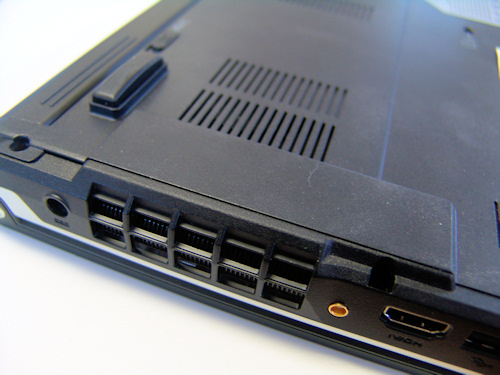
Se obstruyen las ranuras de salida de aire caliente del ventilador que traen incorporados y esto conlleva a que el portátil "absorba" su propio aire caliente (como si el portátil respirara en una bolsa). Además, una de las partes que más se caliente es la zona donde están los módulos de memoria RAM y, por tanto, necesita estar separada de la superficie (si está pegada a ella, la superficie también se calienta y volvemos a lo mismo de antes).

salida de aire del portátil

Es por ello que lo más recomendable para su uso óptimo sea siempre disponer nuestro equipo portátil sobre una superficie plana (una mesa, encima de una tabla, etc). Yo por ejemplo uso una pequeña tabla que sitúo entre el portátil y mi cama, y así poder ver las series y las películas. Últimamente he sustituido la tabla por la carpeta de la universidad, que además tiene una ligera inclinación.

Descansos cada X horas

Si es necesario, habrá que usar otras alternativas, pero si podemos, lo mejor es darle pequeños descansos a nuestro equipo para que se enfríe (por ejemplo, dejarlo reposar media hora cada 2 horas). Así alargaremos su tiempo de vida un poco más.

Y de paso aprovechas y te despejas un poco. Tanto tiempo delante del PC no es bueno. Estiras las piernas, respiras aire fresco, te despejas la mente... No solo el PC tiene que tener un rendimiento óptimo, ¿no? :)

Dispositivos adicionales: refrigeradores para portátiles

Existen actualmente en el mercado dispositivos refrigeradores adicionales para equipos portátiles que consiguen disipar más calor del habitual. Se pueden encontrar 2 tipos bien diferenciados:

- Pasivos: se caracterizan porque no poseen ningún ventilador ni dispositivo refrigerador propiamente dicho. Suelen ser placas metálicas que absorben el calor que el equipo despide normalmente. Los hay de muchos tipos y suelen ser más baratos que los refrigeradores activos:

Thermaltake NBcool T3000 Easy Comm Cooler Pad

- Activos: a diferencia de los anteriores, incorporan ventiladores (de 1 hasta 3) que ayudan a que el calor se disperse mejor. Requieren alimentación externa (para hacer funcionar los ventiladores) y la gran mayoría suelen traer algún que otro puerto USB para ampliar los que ya de por sí traen los portátiles de serie:
Akasa coolermaster

¿Cuál escoger? El que más convenga a tu bolsillo y a tus necesidades. Los activos hacen más ruido debido al giro de los ventiladores. Sin embargo, disipan más calor que los pasivos puesto que los ventiladores hacen la función de "succionadores de aire caliente".

Consejos sencillos y prácticos que espero sean de mucha utilidad. Un saludo

Seguir leyendo...

Clawder por em@il Clawder Feed Twitter

Quitar hardware con seguridad: ¿realmente sirve?

viernes, 8 de agosto de 2008

quitar hardware¿Realmente sirve de algo quitar hardware con seguridad? Seguro que muchos se han preguntado ésto alguna vez. Y parece que no, que desconectarlo "a lo bruto" y por el método del par de clicks (Quitar hardware con seguridad > Detener) es lo mismo.

Entonces, ¿por qué debería hacerlo? Muy sencillo. Cuando una memoria USB es desconectada de directamente del PC sin pasar por el "quitar hardware", la descarga de energía que sufre es similar a si apagaramos el pc de golpe.

Si lo analizamos desde la teoria de circuitos, existe algo llamado "transitorio", que es un periodo muy corto de tiempo en donde las variables de un circuito oscilan hata estabilizarse. Hay un lapso de tiempo en donde la corriende crece hasta un nivel alto y luego decrece hasta estabilizarse en el valor nominal. Cuando la corriente se estabiliza se denomina "regimen permanente". Los motores por ejemplo, al arrancarlos, consumen aproximadamente el doble de la corriente de funcionamiento normal.

En una memoria usb, podría ocurrir que al extraerla "a lo bestia" se genere una corriente transitoria, que dependiendo del dispositivo y de sus criterios de autoprotección, podría llegar a dañar alguno de los componentes o generar un mal funcionamiento.

Desconectando con seguridad los dispositivos USB estamos alertando al sistema operativo que no vamos a hacer más uso del mismo. Por tanto, éste cortará todas las comunicaciones con ese dispositivo de manera segura y sin implicar riesgos ni daños tanto para el dispositivo como para el propio puerto USB.

Esto ocurre porque en algunos sistemas operativos (Windows XP por ejemplo) el intercambio de archivos a través del bus USB no es inmediato, sino que se hace por partes (no siempre, pero a veces sí). Por tanto, si realizaramos una desconexión sin previo aviso al sistema operativo, los datos que hemos copiado del PC a la memoria o viceversa podrían quedar corruptos. Puesto que son dispositivos formados por memoria, quizás en un mal caso podría quedar una o varias posiciones de memoria dañadas, incurriendo en una pérdida definitiva de la memoria USB o, en un caso más extremo, del propio puerto USB.

En resumen, ¿qué tarea cumple "Quitar hardware con seguridad"?:
Corta la energía suministrada al dispositivo conectado
Limpia el buffer de datos, asegurando que todos los datos se hayan transferido de manera correcta
Obviamente, esta funcionalidad la proporciona el sistema operativo y se usa para dispostivos que tengan memoria (pendrive, discos duros, mp3, etc). Por ejemplo, ratones y teclados no necesitan de esta función.

Un saludo

Seguir leyendo...

Clawder por em@il Clawder Feed Twitter

Consumo de un PC

martes, 29 de julio de 2008

enchufeÚltimamente varias personas me han comentado (en persona) que están pagando más dinero en su recibo de la luz por tener el PC todo el día encendido.

Les he dicho que no, que no es posible que paguen mucho de luz (por ejemplo, yo en mi casa pago unos 50 € de luz como mucho). Pero la mayoría se empeña en decir que SÍ, que están pagando de media unos 100 € cada dos meses (que es cada cuánto viene el recibo).

Pues bien, en este artículo comentaré (basándome siempre en otros artículos sacados de internet y mi experiencia personal) a qué se debe ese costo tan elevado.

Antes de empezar quiero aclarar que por consumo me refiero a consumir "bastante" (entiéndase bastante como un consumo tal y como para elevar el recibo de la luz hasta quizás el doble). Obviamente electricidad tendrá que usar.

Hay que tener una cosa clara en lo que respecta a consumo: un aparato eléctrico consume más cuántos más watios tenga. Por tanto, deberías acceder a alguno de los siguientes enlaces e introducir tu hardware para así tener una idea aproximada del consumo de tu PC en su totalidad:

Si dispones de un hardware normalito el consumo de tu PC rondará entre los 300 y los 600 watios. Navegando y documentándome, encontré en el Blog Guatemala una lista orientativa de consumos estandar de aparatos eléctricos que tenemos en nuestras casas:

Aspiradora: 150 a 200 watios
Batidora: 100 a 300 watios
Termo eléctrico (para baño, ducha, regadera): 2400 watios
Equipo de sonido (potencia de salida de 100 watios):200 watios
Estufa: 500 a 2400 watios
Horno microondas: 600 a 1800 watios
Lámpara de mesa de noche: 15 a 40 watios
Licuadora: 200 a 700 watios
Plancha eléctrica: 1200 a 1800 watios
Radio portátil a transistores: 15 watios
Refrigerador (frigorífico, nevera, congelador, enfriador): 200 watios
Televisor a color: 100 a 250 watios
Ventilador pequeño: 50 watios

Una computadora con su monitor, e impresora:

CPU: 50 a 150 watios
Impresora: 13 watios
Monitor pantalla tubo de rayos catódicos : 250 a 450
Monitor pantalla plana: 30 a 50 watios

Nota: Tenemos también el consumo en reposo, es decir, que aunque no estén encendidos existe un bajo consumo de energía que oscila entre los 0.5 y 8 watios (pueden variar):

CPU: 2 a 8 watios
Monitor: 1 a 8 watios
Impresora: 0.5 a 3 watios

Se puede observar como, por ejemplo, un microondas consume bastante más que tu PC, ¿verdad? Curiosamente, las personas que me han dicho que su factura de la luz ha aumentado debido a mantener el PC encendido poseen:
Microondas
Placa vitrocerámica: de media un solo fogón consume unos 1.500 watios (más o menos), así que imagínate los 4 a la vez...)
Termo eléctrico: su consumo depende de la capacidad en litros del mismo, así como de su resistencia (más de 1.000 watios seguro)
Lavavajillas: superior a 1.500 watios
Secadora: superior a 1.800 watios
varios artículos más que consumen bastante luz, como son planchas a vapor, aire acondicionado, etc...
¿Realmente crees que un PC (normalito) haga incrementar la factura de la luz hasta en un 80 o 90% más? Yo lo dudo enormemente.

Recomiendo leer el siguiente artículo donde se explican varios conceptos aquí tratados más en profundidad: Monografia

Espero que este artículo aclare bastantes dudas. Debo decir que no soy ni ingeniero eléctrico, ni electricista, pero vamos, que tampoco es necesario serlo para darse cuenta de las evidencias.

Un saludo

Seguir leyendo...

Clawder por em@il Clawder Feed Twitter

TechPowerUp GPU-Z, obtén toda la información de tu tarjeta gráfica

sábado, 19 de julio de 2008

descripcion

TechPowerUp GPU-Z es una sencilla pero práctica utilidad para averiguar qué tarjeta gráfica tiene nuestro ordenador.

Es compatible con la mayoría de tarjetas, y ofrece el nombre, marca y modelo, su memoria, la versión de la bios, del driver y de DirectX, entre otros datos.

No requiere instalación, y si nos interesa, podemos formar parte de las estadísticas de TechPowerUp, donde aparece el porcentaje de usuarios que utiliza cada marca y en qué parte del mundo se encuentran.

Descarga | TechPowerUp GPU-Z
Web | GPU-Z Video card information utility

Seguir leyendo...

Clawder por em@il Clawder Feed Twitter

Disco duro: interno vs externo

jueves, 17 de julio de 2008

descripcion

En el siguiente post trataré, todo desde mi opinión objetiva, el tema de los discos duros externos enfrentados a los internos. Este post me surgió a raíz de una pregunta que el compañero HOMERO me comentó al respecto.

Pues bien, explicaré brevemente las diferencias que considero esenciales entre un disco duro externo y uno interno.

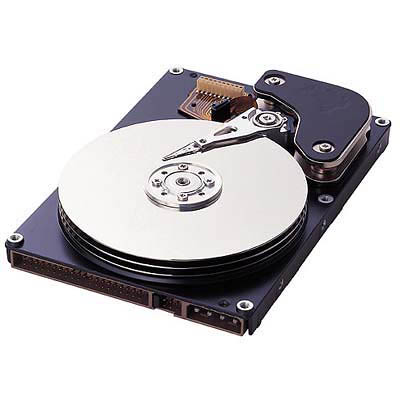
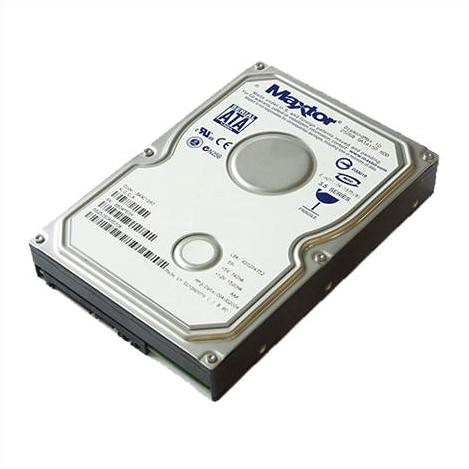
¿Nunca has visto ninguno? Espera espera, no te vayas. Te lo explico con dos imágenes:

Disco duro interno: a la derecha tal y como lo compraríamos y veríamos; a la izquierda sin la carcasa protectora
descripcion descripcion
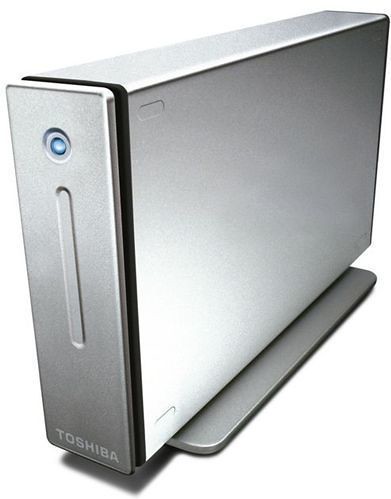
Disco duro externo:
descripcion

¿Observas las diferencias verdad? Al menos por fuera son completamente distintos.

En definitiva, un disco duro externo se comporta igual que uno interno. Yo siempre he llamado a los discos duros externos "pendrives a lo bestia" básicamente porque usan el mismo sistema de conexión que éstos. Quizás hayan algunos mucho más sofisticados, que usen otro tipos de sistemas, pero por lo general un disco duro externo se conecta vía USB al PC, mientras que el disco duro interno se conecta mediante un bus específico de transferencia de datos entre discos (IDE, SATA, SATA II, etc).

Centrémonos en este último detalle y, más concretamente, en el SATA II para discos internos y USB para externos.

descLeyendo sobre velocidades de transferencia y puesto que el bus USB actual es el 2.0 (se preveé que verá la luz el 3.0), éste da unas velocidades de 480 Mbits/s (unos 60 Mb/s). Es decir, puede transferir un archivo de 60 Mb en 1 segundo. Esto, obviamente, son valores de pico "teóricos", puesto que tanto el sistema operativo como los dispositivos hardware del PC no están trabajando exclusivamente para el bus USB y, mucho menos, para el puerto USB donde está conectado el dispositivo.

descRespecto al disco duro interno y su bus, conectado vía SATA II se puede alcanzar una velocidad (nuevamente de pico téorico) de 3 Gb/s (velocidad real aproximadamente de 300 Mb/s). Es decir, es capaz de transferir un archivo de 300 Mb en 1 segundo (nuevamente teórico).

Creo que las diferencias son realmente notables, ¿verdad? Estamos hablando que un disco duro interno tiene una tasa de transferencia 5 veces superior a un disco externo. Pero no por el hecho de ser externo o interno, sino por el bus de transferencia que usa. ¿A qué se puede deber?

Los buses IDE, SATA, SATA II son buses dedicados. ¿Qué quiere decir ésto? Que la tecnología que llevan implementada está optimizada al máximo para transferencia de datos entre discos duros. Sin embargo, el bus USB es un bus universal (Universal Serial Bus). Por tanto, a un puerto USB se puede conectar tanto un pendrive como un MP3. Al ser tan universal no está optimizado para ninguna tarea en concreto sino que trata de hacerlo "todo de la mejor manera".

descripcion descripcion
(Conector de alimentación de un disco duro interno / Conector de alimentación de un disco duro externo)

Otro aspecto que podría ser irrelevante pero merece la pena ser tratado es la alimentación. Los discos duros externos requieren o de dos puertos USB o de un puerto USB y un enchufe. ¿Y ésto? Muy simple: cualquier dispositivo electrónico necesita corriente para funcionar. El primer tipo adquiere energía directamente del puerto USB y el segundo de la red externa (donde tienes conectado todo ese auténtico lío de cables).

Podría no ser notable esta diferencia, puesto que también los internos necesitan de alimentación, pero....¿y si lo vamos a usar en un portátil? El disco externo captaría alimentación del puerto USB, consumiendo a su vez batería del portátil. Si por el contrario usamos alimentación externa (conectándolo a un enchufe), requeriríamos otro espacio adicional para conectarlo a la red (y no siempre disponemos de enchufes extra a los sitios que vamos con nuestros portátiles). Además, el uso de dos puertos USB en un portátil es bastante importante, puesto que los portátiles (de serie) no suelen traer demasiados.

Pero...¿cuál es la diferencia básica entre ellos? Pues sencillamente la portabilidad. Mientras que un disco duro interno requiere abrir la torre del PC, tornillos, conexiones (que si no se tiene un mínimo de experiencia podrían ser riesgosas), etc... un disco duro externo se conecta vía USB. Conectar, esperar a que el PC lo reconozca y listo. No hay más. Una verdadera ventaja para personas que usen grandes cantidades de datos en sus trabajos y casas y necesiten "viajar" con ellos.

El tiempo de uso diario (así como su vida útil) de un disco externo frente a uno interno viene dado básicamente por el fabricante. Supongo que no es un dato relevante en el análisis disco duro externo vs disco duro interno. Pero para hacernos una idea, la vida útil de los discos duros (al menos en los internos) puede ser de unos 4 o 5 años de uso relativamente intensivo. Obviamente, todo esto es teórico. Desde el punto de vista personal, he visto discos duros durar 1 mes y otros durar 10 años (mi querido disco duro de 2 Gb en mi Pentium I con 64 Mb de RAM).

En ambos casos, el peligro de perder datos por problemas físicos (que se estropee el disco duro porque se haya quemado, por ejemplo) son parecidos. Quizás se podría decir que el disco duro externo, al estar más en contacto con el exterior podría tener más riesgo de llevarse golpes o de desconexiones por error del puerto USB, consiguiendo que se estropee indefinidamente.

Entonces, ¿qué es más recomendable? ¿un disco duro interno o uno externo? Pues todo depende del uso que le des (o que quieras darle)
  • Viajas a menudo, necesitas una gran cantidad de información en muchos lugares distintos, tienes miedo a tocar el PC por dentro: disco duro externo
  • Quieres más espacio pero para siempre, no vas a mover la información de PC: disco duro interno
Depende de tus necesidades requerirás una u otra tecnología. Eso sí, un consejo a la hora de usar un disco duro externo: posiciónalo sobre una superficie plana y firme, no le des golpes, trátalo con cuidado, evita poner bebidas sobre/al lado de él y, sobre todo, extráelo siempre con seguridad y ten cuidado con desconectarlo sin querer.

Espero que este mini-tutorial sobre discos duros internos y externos haya aclarado algunas dudas. Obviamente no lo se todo, y cualquier aclaración/duda/comentario será bienvenido.

Un saludo

Seguir leyendo...

Clawder por em@il Clawder Feed Twitter

Identifica tu procesador con Intel Processor Identification Utility

sábado, 5 de julio de 2008

En ocasiones, cuando necesitamos instalar un programa o aplicación en nuestro ordenador, tenemos que tener en cuenta los detalles del procesador, para saber si dicho programa es compatible. Ya sea por esto, o solamente por curiosidad, Intel Processor Identification Utility es una herramienta que te mostrará el tipo de procesador que tiene tu ordenador y todas sus características.

A parte de esta función principal, Intel Processor Identification Utility realizará un test para comprobar si el procesador realmente está funcionando a la velocidad indicada, y te informará de todos los detalles analizados. Esta utilidad de Intel puede identificar y determinar la frecuencia de cada procesador en un sistema con varios procesadores, siempre que se trabaje con un sistema operativo compatible con varios procesadores. Si tu ordenador, por ejemplo, dispone de dos, simplemente debes seleccionar cuál de ellos quieres analizar.

Los procesadores compatibles son, en todas sus variantes: Intel Core, Xeon, Pentium 4, Pentium Extreme Edition, Pentium dual-core, Pentium D, Pentium M, Pentium para portátiles y Celeron.

Nota: Esta aplicación se encuentra en español, si lo prefieres, en la web del autor puedes encontrar la misma en otros idiomas, entre los que destacan: inglés, francés, alemán, italiano y portugués.

Descargar | Intel Processor Identification Utility
Web | Intel

Seguir leyendo...

Clawder por em@il Clawder Feed Twitter