Mostrando las entradas para la consulta msn ordenadas por relevancia. Ordenar por fecha Mostrar todas las entradas

Cambia tu avatar de MSN automáticamente con MSN Pictures Displayer

domingo, 24 de agosto de 2008

msnpd

¿Aburrido de tener siempre el mismo avatar en MSN Messenger? Cambiarlo es muy fácil y es cuestión de sólo unos segundos, pero también puedes dejar que un programa se encargue de ello, como por ejemplo MSN Pictures Displayer.

Esta sencilla herramienta utiliza las imágenes contenidas en el directorio que le indiques (con soporte para los formatos BMP, JPG, GIF o PNG) y las coloca como avatar, siguiendo el intervalo de tiempo que tú mismo programes. Además, puedes configurar una frase distinta para cada foto, que aparecerá en el espacio que proporciona MSN Messenger para tu mensaje personal.

De esta forma, no sólo tendrás siempre un nuevo avatar, sino que también puedes usar el programa para hacer sesiones de avatares temáticos, como por ejemplo las últimas fotos de tus vacaciones.

Descarga | MSN Pictures Displayer
Web | msnpd.org

Seguir leyendo...

Clawder por em@il Clawder Feed Twitter

Elimina la publicidad y personaliza tu msn con A-Patch

martes, 8 de abril de 2008

A-Patch es una aplicación que cuenta con multiples opciones, entre ellas la de quitar totalmente la publicidad del Messenger.

No requiere instalación, ya que se ejecuta se eligen las opciones deseadas y se “parchea” el msn.

Entre sus funciones destacan:

+ En la ventana principal del msn:

Borra logo de Windows Live
Borra el titulo “Messenger”
Borra el boton de E-mail
Borra el boton Mi espacio
Borra el botón de “Hoy”
Borra el botón de carpetas compartidas
Borra el boton de “Iniciar llamada telefónica”
Borra el botón de cambiar color de la ventana
Borra boton de añadir contacto
Borra barra de búsqueda
Borra el avatar en la ventana principal
Borra el avatar en la ventana de inicio de sesión
Borra enlaces que salen al iniciar sesión
Borra mensaje personal
Borra la barra de información amarilla
“Remove Button Text”
Borra publicidad
Cambia enlace del avatar
Borra mensajes personales de los contactos de la lista
Añade botón “mostrar siempre encima”
Desactiva el enlace de las canciones
Elimina emoticones de los nicks de tus contactos
Mueve la barra de administración de contactos abajo y/o modifica sus botones
Borra la estrellita que sale al actualizar los espacios.

+ En la ventana de conversación:

Borra logo de Windows Live
Borra boton de actividades
Borra boton de juegos
Borra botón de iniciar videollamada y webcam
Borra boton de bloquear contacto
Borra boton de cambiar color de la ventana
Borra boton de busqueda
Borra boton enviar
Borra botón invitar
Borra publicidad
Quita la frase “Está escribiendo…”
Quita la vibración de los Zumbidos
Borra botones de cambiar fuente, cambiar fondos, guiños, packs, clips de audio y/o zumbido
Borra seccion de novedades de BlueMountain
Añadir botón Enviar en la pestaña de dibujo.
Borrar la barra donde pone el mensaje “para: “
Elimina publicidad
Borra enlace de “consigue accesorios”

+ Funciones y cambios en general (aplicables a todo el messenger y no a sus ventanas):

Cambiar de estado estando Sin Conexion desde el icono de messenger que hay al lado del reloj de windows
Polygamy (Multi-MSN) Clonar messenger
Ver si un contacto esta realmente ausente
Borrar palabra (BETA)
Añade juegos extra
Elimina recepcion de zumbidos
Quitar la proteccion en la transferencia de archivos
Añade compatibilidad con WinAMP
Borra menú de facturación
Borra advertencia de carpetas compartidas
Muestra lo que estas escuchando si usas Winamp
Traducido al español
En el enlace de descarga deberán seleccionar para qué MSN desean el parche, puesto que está para la última versión de MSN (Windows Live Messenger 8) y para algunas versiones anteriores.

Seguir leyendo...

Clawder por em@il Clawder Feed Twitter

Eliminar malwares de MSN

martes, 3 de junio de 2008

La propagación de malwares mediante programas de mensajería instantánea como Msn Messenger, cada día toma más fuerza.

Como en la mayoría de los casos, se engaña al usuario para que descargue un archivo, haciéndole creer algo contrario a su verdadero fin, el cual es introducir en el sistema el archivo nocivo, a esto se le conoce como Ingeniería Social

Una vez que el archivo es ejecutado, el malware busca la lista de contactos de Msn Messenger que el usuario tiene en el sistema, para enviar el mismo mensaje o similar a los contactos que estén conectados en ese momento. El contacto, si no está debidamente informado leerá el mensaje y descargará el archivo nocivo, ya que es de parte de uno de sus contactos y da por sentado de que es seguro.


MSN Cleaner es una herramienta creada por el equipo de ForoSpyware que detecta y elimina este tipo de virus/malware.
Pasos para utilizar MSNCleaner y lograr un óptimo resultado:

[1] Descargar el programa MSNCleaner.zip

[2] Reiniciar el sistema en Modo a Prueba de Fallos

[3] Utilizar el programa MSNCleaner.exe (Ultima Versión)
Descomprimir el archivo MSNCleaner.zip
Ejecutar el archivo MSNCleaner.exe
Hacer Clic en el botón Analizar, Si se detecta algún archivo nocivo, se activará el botón Eliminar
Seleccionar las opciones "Eliminar archivos temporales" y "Restaurar el archivo Hosts"
Hacer click en el botón Eliminar
[4] Utilizar el programa CCleaner
Primero Ejecutar la opción "Limpiador" para eliminar cookies, archivos temporales, etc. Luego utilizar la opción de "Registro" para limpiar el registro de Windows (Recuerde hacer una copia de seguridad)
[5] Reinicie en modo normal

Con los pasos anteriores conseguiremos eliminar el virus del MSN, actualmente bastante extendido. Si ello no funcionara deberemos realizar un escaneo completo a nuestro sistema con nuestro antivirus actualizado (recomiendo el Avast!), el Spybot Search&Destroy también actualizado y eliminaremos todas las amenazas que encuentre.

Si dudamos en alguna la buscamos en google y en base a los resultados arrojados, decidimos si eliminarla o no.

Seguir leyendo...

Clawder por em@il Clawder Feed Twitter

Skins para MSN

lunes, 6 de octubre de 2008

MS(anji)N con LuffyDespués de los skins para Avast! que publiqué hace un tiempillo ya, traigo una recopilación de skins para el programa de mensajería instantánea más popular en España, el Windows Messenger (ya por su versión Live!).

Estos skins están diseñados para Windows Live Messenger y pueden ser fácilmente aplicados si tenemos instalado el Msn Plus!. Obviamente y como podrán deducir, existen infinidad de pieles para nuestro Msn en la red; ésta es solo una recopilación.

Sin más, aquí la mini-lista. Un saludo


Wii Messenger

Wii

Windows Live Messenger

WLM

Windows Aero Messenger

Windows Aero

Office Ribbon

Office Ribbon

Enhanced Live Messenger

Enhanced Live Messenger

Duck Live!

Duck Live!

Seguir leyendo...

Clawder por em@il Clawder Feed Twitter

Muestra tu estado del MSN en foros con WLMStatus

sábado, 11 de octubre de 2008

Muestra tu estado de MSN en foros con WLMStatus

Sencillo y puede que útil script que muestra nuestro estado actual en el cliente de mensajería instantánea Windows Messenger. Para ello necesitas Windows Live Messenger y Messenger Plus! Live, ya que es un script para este último.

Es cuestión de abrir la descarga, aceptar la instalación y listo. La imagen que mostrará tu estado será la siguiente:
http://wlmstatus.net/status/tu_correo@proveedor.com.png
Deberás cambiar tu_correo@proveedor.com por tu dirección de correo. Puedes elegir en qué idioma se muestran los textos o seleccionar otros estilos. Perfecto para foros donde solemos postear o para nuestro propia web o blog.

Descarga | WLMStatus
Web |
WLMSatus

Seguir leyendo...

Clawder por em@il Clawder Feed Twitter

Guarda emoticonos y fondos de Messenger

jueves, 27 de noviembre de 2008

Instalar programas tras formatear siempre ha sido un coñazo molesto. Pero si a todo eso le unimos que nuestros amados iconos, sonidos y guiños del MSN se pierden y que no los recuperaremos hasta que llevemos hablando con nuestros contactos un buen tiempo (a base de "copiárselos") ya para algunos es "la ecatombe final".

Para aquellos que quieran saber cómo realizar una copia de seguridad de sus iconos, guiños y demás personalizaciones del MSN, les invito a que sigan leyendo para averiguar cómo se hace y sin necesidad de usar programas de terceros.

Primero deberemos dirigirnos a la ruta:
Unidad:\Documents and Settings\tu.nombre.de.usuario\Configuración Local\Datos de Programa\Microsoft\Messenger

Donde:
tu.nombre.de.usuario = nombre de tu cuenta de Windows
Unidad = letra de la unidad (C,D,etc)
Si no encuentras la carpeta, puede que esté oculta. Para mostrarla, en el Explorador, ve a Herramientas > Opciones de Carpeta y en la pestaña Ver selecciona "Mostrar todos los archivos y carpetas ocultos".

En esa carpeta aparecerán carpetas con los nombres de las cuentas Messenger que se hayan iniciado en tu ordenador. Dentro de todas ellas hay tres carpetas: ObjectStore, Sharing Folders y Sharing Metadata (esta última podría no estar). Las dos últimas son para carpetas compartidas; ObjectStore almacena todos los fondos, emoticonos, guiños y demás.

Lo que resta es muy sencillo: copiar esa carpeta para más tarde pegarla en la cuenta. Ideal para después de formatear.

Via | OnSoftware

Seguir leyendo...

Clawder por em@il Clawder Feed Twitter

Ataque de Phising: QuienTeAdmite.com

martes, 18 de marzo de 2008

www.QuienTeAdmite.com en MSN Messenger

En la seguridad informática se establece, como norma general, para la elección de contraseñas una determinada longitud, uso de caracteres alfanuméricos y símbolos, evitar usar palabras comunes, nombres propios, apellidos, de familiares, mascotas, fechas de cumpleaños, números de identificación, números de teléfono, matriculas, … de forma que sea complicado el robo de dichas contraseñas.

En este enlace se puede ver, según el tipo de contraseña, cuanto se tardaría en descubrirla mediante ataques de fuerza bruta.

Pero existen otras formas mucho más fáciles de obtener contraseñas: mediante la ingeniería social, es decir, engañando al usuario. Incluso se puede ir un paso más allá, cuando el usuario da su contraseña voluntariamente.

Como ejemplo podemos citar la conocida página para ver que contactos del MSN Messenger te ha eliminado o quitado la admisión www.QuienTeAdmite.com (aunque existen muchos clones de esta página, y es fácil comprobar que QuienTeAdmite.com no funciona y las demás tampoco). En ella debemos iniciar sesión con nuestra cuenta de correo para que el programa compruebe a los usuarios y determine cuales nos han eliminado o no nos admiten. Se trata de una página simple, que no usa ningún protocolo de seguridad y en la que los usuarios deben hacer acto de fé y fiarse del aviso: “(NO almacenamos su contraseña)” escrito debajo del campo para introducir la contraseña y en la política de uso. Sin embargo se trata de una página programada en PHP, donde es extremadamente sencillo guardar usuario (cuenta de correo) y contraseña en una base de datos. Además este supuesto código sería ejecutado en el servidor por lo que quedaría oculto al usuario.

Y no solo se trata de una cuenta de correo ya que la mayoría de usuarios guarda correos importantes, correos con datos bancarios, correos con otros usuarios y contraseñas, …

La solución es sencilla, basta con no usar servicios de este tipo, y en caso de haberlos usado modificar la contraseña inmediatamente después en las opciones del servidor de correos.

No quiero decir que QuienTeAdmite.com haga esto, pero si que es posible, fácil, e indetectable. Y lo mismo es aplicable a otras páginas que ofrecen servicios similares, la elección de esta página en particular se debe a que prácticamente cada día veo a algún contacto de mi lista que lo usa y ni siquiera se paran a pensar en las posibles consecuencias de sus actos.

Además, para acabar, veamos otro punto a favor de incrementar la desconfianza que inspira este sitio en un fragmento de los términos y condiciones de uso:

[…] QuienTeAdmite.com en NINGÚN caso almacenará direcciones de correo electrónico ni contraseñas ingresadas en su sistema y no brindará datos de los usuarios que utilicen sus servicios a terceros sin su previo consentimiento.

Si alguna persona considera que QuienTeAdmite.com viola algún tipo de disposición, regla o norma vigente por favor póngase en CONTACTO (info@quienteadmite.com) con QuienTeAdmite.com antes de tomar medidas que puedan perjudicar al sitio.

Al utilizar los servicios de QuienTeAdmite.com el usuario acepta los presentes Términos y Condiciones. […]

Se podría comentar que como es posible vender o brindar datos de los usuarios del sistema a terceros (con o sin consentimiento de dichos usuarios) si no se almacenan dichos datos. Sobre el segundo párrafo no hace falta siquiera comentar nada, es bastante elocuente por sí mismo.

Actualización: Al intentar entrar a la página web QuienTeAdmite.com el módulo anti-phishing de la suite antivirus Kaspersky Internet Security 6.0 la identifica como una amenaza de ataque por phishing, es decir, de robo de contraseña. Como una imagen vale más que mil palabras simplemente vean:

www.QuienTeAdmite.com vs. Kaspersky Anti-Phising

Por lo tanto no soy el único que alberga dudas sobre este programa…

También la herramienta SiteAdvisor de McAfee nos previene sobre QuienTeAdmite.com.

Y en el sitio PhishTank, www.QuienTeAdmite.com se encuentra listado como amenaza de phishing.

Todo lo anterior es aplicable también a las distintas versiones de esta web que hay en internet, como por ejemplo www.checkmessenger.net, www.quienteadmite.info, www.scanmessenger.com, www.medesadmite.com, … Por lo que se recomienda no usar ninguna de ellas.

Seguir leyendo...

Clawder por em@il Clawder Feed Twitter

Antes de preguntar, usa el puto Google

sábado, 28 de junio de 2008

Usa el puto Google es una web que podemos usar para sugerir en un foro, chat, IRC o en el MSN a alguien para que use la página web Google para realizar sus búsquedas.

¿Cuántas veces nos encontramos cosas en los foros que se solucionarían con una simple búsqueda en Google? Pues bien, esta web se encarga de una manera muy irónica y simpática de concienciarnos que primero debemos agotar la vía "búsqueda" para luego proceder a preguntar.

En la web podemos encontrar mucho humor, ironía y hasta unos banners y avatares para los foros la mar de curiosos y divertidos. A mí me gusta mucho éste:


De hecho, tienen unos pequeños manual que van por niveles de usuarios:

Nivel HOYGAN
HOYGAN, COMO SE ASE XA CANVIAR LA CONTRASEÑA DEL MESSENLLE DE LA JUANI CN EL GOOGLE?.

HOYGAN, SE PUEDE VUSCAR HEN GOOGLE EL NUMERO DE MOBIL DE ILARI DUFF?

HOYGAN, COMO SE JAKEA EL HINTERNET?

HOYGAN, PK NO VUSCA?

Pero te has parado a leer y escucharte, ¿criatura?. No solo preguntas gilipolleces, sino que además has dejado en coma a la RAE.

Lo primero y principal, asegúrate de estar en la página adecuada cuando preguntas algo. Joder, es que ves la palabra clave "messenger" y se te ponen los ojicos tiernos. "A ver", no se dice "haber", ni "ha ber", ni "ha ver". Y se agradecería que pulsases el Bloq Mayús (al lado de la A), que desgraciadamente se te va a leer igual.

Nivel básico
A la hora de realizar una búsqueda en Google no hay una persona al otro lado. La inteligencia la hemos de poner nosotros.
Si conocemos el nombre de la página pero no la dirección, podemos introducirlo entre comillas en el buscador. Así, una búsqueda de Calderona Informática nos conduciria fácilmente a http://calderonainformatica.com/.

Si conocemos la URL de la página pero desconocemos su dominio (.com, .es. etc...) pondremos el nombre y nuestro amigo Google nos conducirá a la web.

Las cosas se complican cuando no buscamos una web en concreto, sino una web sobre un tema en concreto.

Debemos teclear las palabras clave, y utilizar sinónimos si estas pueden tener algún doble sentido. Si deseamos encontrar información sobre Claudio, el pintoresco personaje que te recibe en la página principal, no basta con introducir su nombre. Te encontrarás con centenares de Claudios. Has de tratar de introducir algún dato más que sepas. Dado que Claudio es un personaje de La hora Chanante, una simple búsqueda de claudio chanante (Google no necesita que las palabras clave introducidas tengan coherencia gramatical) nos llevará directos al videoclip que le hizo saltar a la fama e insultar a los visitantes de esta web.

Cuanto más azúcar, más dulce. Si buscamos una página de la que sabemos algo más sobre su contenido (palabras que recuerdas que aparecen o deberían aparecer en ella por su temática), deberemos escribirlas. No olvides que cuantas más afinemos la búsqueda, más nos acercaremos a la web que buscamos. Google acepta hasta 32 palabras clave en las búsquedas, ignorando el resto. Aunque no debería suponer ningún problema, no le cuentes tu vida.

No te esmeres escribiendo (o saca provecho de tu incultura): Google no distingue entre mayúsculas y minúsculas, ni entre tildes (a no ser que escribas la palabra entre comillas). Recuerda que ahora sí distingue la Ñ de las N. Además, Google ignora ciertos caracteres especiales, por lo que g., g- y g^ darán el mismo resultado; no obstante, sí entiende algunos como #.

Para buscar cadenas de texto exactas, usa las comillas. Si buscas en Google cartón de leche, pijama de lino, obtendrás como resultado 508.000 páginas que contengan todas o varias de esas palabras, sin importar su orden. No obstante, si lo escribes entrecomillado“cartón de leche, pijama de lino”, se restringirá la búsqueda a 169 resultados: aquellos que contengan todas las palabras buscadas en el órden exacto en el que se han introducido. Ten en cuenta que mediante éste sistema deberás dotar de coherencia a lo que busques.

Si no recuerdas una o varias palabras de la cadena, puedes utilizar comodines (asteriscos): Puedes buscar "cartón de *, pijama de *" si has perdido tu nivel de frikismo y no recuerdas esas palabras absurdas, pero tan pegadizas.
Nivel Pro (es muy extenso y son tips y trucos para acotar las búsquedas Google, muy recomendable su lectura)

Creo que sobran las excusas para contestar en foros, MSN, IRC, chats o cualquier sistema de mensajes por internet entre usuarios de manera "relativamente educada" que antes de preguntar Usen el puto Google

Seguir leyendo...

Clawder por em@il Clawder Feed Twitter

Privnote, manda notas privadas que se autodestruyen

sábado, 26 de julio de 2008

Privnote
Privnote es una herramienta web que te permitirá mandar notas privadas a cualquier correo auto-destruibles. Después de ser leído, el correo automáticamente se destruirá. Parece estar sacado de una película de James Bond pero es realmente curioso y hasta útil.

Por supuesto, el servicio es totalmente gratuito y está en completo español. Privnote no menciona la posibilidad de que un usuario realice primero una captura de pantalla, inmortalizando de todas formas el mensaje en cuestión. Pero bueno, supongo que tampoco se percataría que el mensaje será auto-destruido.

Tal y cómo ellos mismos lo explican en su web:
Obtienes un enlace a la nota, y una vez que este enlace es cliqueado, la nota se destruye, por lo que sólo puede ser vista una vez. Si alguien intercepta el enlace y ve la nota antes de la persona a la cual fue enviado, dicha persona sabrá que la nota fue vista y te podrá avisar.

Si quieres ser notificado cuando la nota es leida puedes habilitar la notificación tildando debajo de la nota. Ni el email, ni la mensajería instantánea proveen una manera segura de saber si tus mensajes fueron leidos.

Si mandas una nota y enseguida te arrepientes de haberlo hecho, puedes cliquear en el enlace, lo que cual hará que la nota se destruya, evitando así que el destinatario pueda leerla.

Mandar enlaces por mail es tan fácil como escribir la nota en el mismo mail, asi que ¿por qué no agregar algo de privacidad extra sin ningún esfuerzo adicional?. Además todo el mundo sabe como cliquear un enlace, así que no tendráis que explicar nada nuevo.
Creo que no hay mucho más que añadir. Bastante curiosa esta herramienta on-line. Así es como deberían venir muchos de los correos con powerpoints adjuntos que mandan ciertos contactos de MSN...

Enlace | Privnote
Via | AportesPC

Seguir leyendo...

Clawder por em@il Clawder Feed Twitter

MiniPack Portables

jueves, 7 de febrero de 2008

Un "portable" es una versión de un programa muy reducida que ofrece los mismos servicios, pero que no requiere ni instalación ni espacio adicional.

En este último año se han extendido mucho y actualmente hay portables de prácticamente casi todos los programas (Alcohol, Avast!, Msn, etc). Yo les traigo unos pocos que son los que considero que deberían tener, puesto que son programas para usar una sola vez y no vale mucho la pena tenerlos instalados en el PC (a excepción del Nero).

Los programas que incluye son:
  • Nero Burning Rom 7.5.9.0
  • Everest Ultimate 2006
  • Ultra ISO Premium Edition 8.6.0
  • VideoLan 0.8.5 (VLC)
Grabación de CD's, programa para mostrar todos los aspectos técnicos del PC (muy útil para la búsqueda de drivers), gestión de imágenes de CD's que soporta múltiples formatos y un reproductor de audio/vídeo que les recomiendo porque es capaz de reproducir prácticamente todo y no necesita instalación de códecs adicionales.


Cualquier duda, ya saben...

Un saludo ^^

Seguir leyendo...

Clawder por em@il Clawder Feed Twitter

Decora tu blog y muestra presentaciones con Slide

miércoles, 6 de agosto de 2008

Slide

Slide es una web que nos permite desde crear presentaciones de powerpoints para incrustar en nuestro blog o web hasta libros de visitas para que nuestros visitantes nos echen su firmilla y sus saludos.

Disponen de multitud de servicios a los que dan soporte con sus aplicaciones. MySpace, Facebook, hi5 y Blogger son algunas de las plataformas online a las que podrás dotar de estas aplicaciones echas para el disfrute del visitante.

Aquí un ejemplillo de algunas de las cosas que se pueden hacer (obviamente, para Blogger, que si no no lo puedo poner aquí ^^):


Y muchas más opciones que nos da esta herramienta online. La he visto en varios blog's por ahí (y hasta en algunos spaces del MSN).

Eso si, no abusen mucho de su uso en blogs y webs, que sobrecarga de mala manera el tiempo de carga de la web. Un saludo

Web | Slide

Seguir leyendo...

Clawder por em@il Clawder Feed Twitter

Hot Corners, asigna a cada esquina del monitor una acción

viernes, 2 de enero de 2009

Hot Corners es una utilidad para Windows que tiene como fin asignar a cada esquina de la pantalla una acción al posar el cursor del ratón sobre alguna de ellas.

Podremos personalizarlo a nuestro gusto para que cada esquina haga una cosa distinta: mostrar escritorio, hacer una búsqueda en Google, iniciar el salvapantallas, etc. Según algunas opiniones el programa consume bastante CPU (cosa que en cierta forma dudo, ya que el concepto es muy simple).

Consumo de Hot Corners

Ante mi desconfianza, lo descargué y probé en mi PC de sobremesa: Pentium IV 630 HT con 1 Gb de RAM y demás requisitos que no influyen para nada. Con una carga normalita de trabajo (en Firefox 5 pestañas abiertas, el MSN funcionando, JDownloader, eMule y Avast!) el consumo en megabytes de la aplicación oscilaba entre 10-25 Mb.

Descarga | Hot Corners
Web | programsforpeers - Hot Corners

Seguir leyendo...

Clawder por em@il Clawder Feed Twitter

Cómo arreglar problemas con DLL's

martes, 6 de enero de 2009

dll image

"Failed while loading fujd43x.dll", "No se ha podido encontrar plos76gh.dll Contacte con el Administrador de Sistemas" y muchos tipos más de mensajes que contienen ese tipo de archivo maldito en Windows llamado DLL (Dinamic Linking Library - Biblioteca de Enlace Dinámico) han aparecido alguna vez en ordenadores de personas que, probando algún programa que recientemente han instalado, hacen algún cambio en él y el programa nos expulsa al escritorio con un sombrío cuadro de diálogo con este tipo de mensajes en su interior, momento en el cual maldecimos a Microsoft, a Windows y a un sin fin más de santos del calendario gregoriano.

Entre el extraño nombre que tiene el archivo en cuestión, donde te quedas pensando "¿Pero quién coño narices le pone el nombre a esta cosa?" y la impotencia que surge, dan ganas de mandar el ordenador a dar un buen paseo a la calle...de una patada.

Pues para tu información, técnicas para solventar este tipo de problemas hay varias: desde descargar la DLL que causa el error en la mítica carpeta C:/Windows/system32 hasta teclear algunos comandos en Inicio > Ejecutar, pasando por insertar el CD de Windows y rezándole a los dioses de varias religiones para que la encuentre, la copie y no vuelva a fallar más.

Pues si sigues leyendo, tras el salto te contaré qué son esos archivos y algunos métodos para tratar de arreglar problemas con DLLs "malignas". ¿Me acompañas? :)

¿Qué es una DLL?

Una DLL (Dinamic Linking Library - Biblioteca de Enlace Dinámico) es un archivo que contiene líneas de código que son ejecutadas cuando el programa lo requiere por parte del sistema operativo. What? Te explico:

Cuando un programa se va a ejecutar, todo su código se carga en memoria para que tú lo puedas usar. El problema surge cuando el programa es muy grande. Si es grande y lo carga todo, una simple aplicación como el MSN (por todos conocido el consumo de memoria que tiene) saturaría tu memoria RAM ya que cargaría las miles de líneas de código fuente en memoria suponiendo que tú vas a acceder a todas y cada una de las opciones que el programa posee. Por tanto, surge la necesidad de crear una serie de políticas o métodos que cargen en memoria el código que necesitas en cada instante y si hay código que no has usado aún no lo cargue (¿para qué queremos tener a nuestra disposición la herramienta de la webcam, si ni siquiera vamos a ir nunca a esa opción?): ese concepto "lógico" (ya que no es algo físico que se pueda tocar) es lo que se denomina archivo DLL.

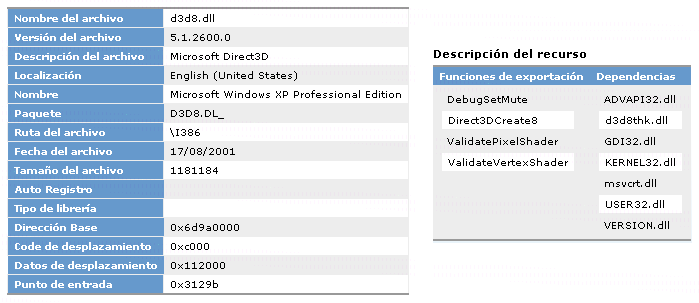
¿Para qué sirve esta DLL? Microsoft DLL Help Database y Process Library

Microsoft ha creado, y cada día incrementa un poco la información que contiene, una base de datos que contiene información sobre una enorme cantidad de archivos DLL que pululan por nuestros sistemas operativos diariamente.

Tan sólo tendremos que acceder a Microsoft DLL Help Database, especificar el producto (de Microsoft), el idioma y la versión (si la conocemos), así como el nombre de la DLL y nos mostrará información detallada de la DLL en cuestión.

Microsoft DLL Help Database ImageDesgraciadamente, entre los idiomas disponibles no se encuentra el español (aunque la información suministrada si lo esté) y sólo funciona con DLLs de programas de Microsoft.

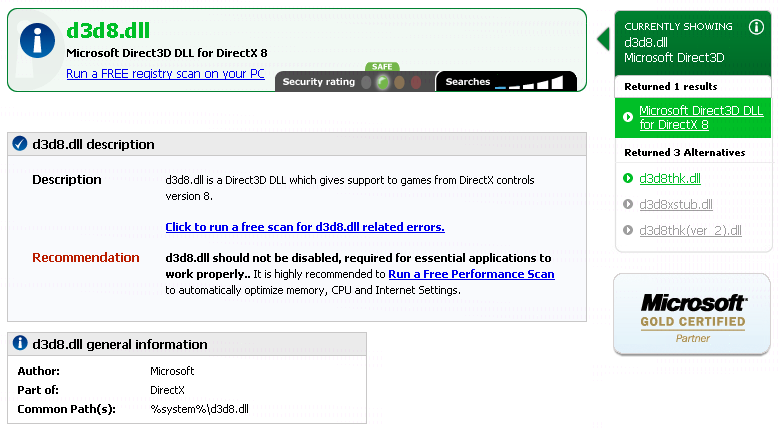
Pero si tu DLL no pertenece a un programa de la corporación, siempre te queda otro recurso muy usado por el que escribe estas líneas: Process Library.

Process Library es una inmensa base de datos donde podremos buscar nombres de procesos que se estén ejecutando en nuestro PC (yo lo he usado en repetidas ocasiones para comprobar qué es, por si fuera un virus o algo dañino) pero también implementa la posibilidad de buscar DLLs. Esta web tiene como idioma el español, aunque con una pésima traducción literal del inglés (es el problema de los traductores automáticos).

Process Library ImageÚnicamente añadir que esta web contiene algo de publicidad acerca de "escaneos gratuitos del sistema", descarga de herramientas y demás que NO son necesarias. Queda en tu mano el instalarlas o no, pero yo personalmente NO recomiendo la descarga de tales aplicaciones publicitadas.

Arreglando problemas: encuéntrala, descárgala y regístrala en el sistema

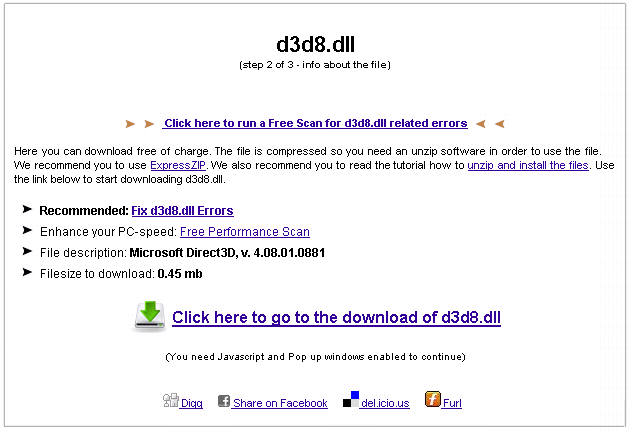
Ahora que estamos seguros de qué es lo que hace esa DLL que nos dio el problema, es hora de arreglarla. Para ello, podemos ir a la web dll-files, buscar la DLL en cuestión y descargarla de una manera muy sencilla. Insisto en que esta web también contiene información y herramientas de análisis de DLLs que NO SON NECESARIAS (es más, no las recomiendo demasiado).

dll-files imageUna vez hayamos usado el buscador que se encuentra en el inicio de la web para hallar la DLL, pulsaremos en el enlace "Click here to go to the download of NOMBRE.dll". Se nos abrirá una pequeña ventana donde pulsaremos en "Download NOMBRE.dll" y la descargaremos donde queramos.

Ahora tendremos que registrarla para que nuestro sistema operativo la reconozca como suya y sobreescriba los enlaces internos que tiene con la DLL que está dañada o que no existe. Para ello, iremos a Inicio > Ejecutar, teclearemos "cmd" (sin comillas) y pulsaremos en Aceptar.

La ventana del terminal de comandos de Windows aparecerá ante nuestros ojos, momento en el cual teclearemos lo siguiente:
regsvr32 nombre_de_la_dll
Si hemos descargado el fichero en la ruta c:/descargas/ deberemos escribir
regsvr32 c:/descargas/nombre.dll
Nos saldrán una serie de mensajes. Cuando termine, la DLL estará registrada como parte del sistema operativo y se encontrará arreglada.

¿Arreglaste el problema? ¿Sí? ¿No? Siéntete libre de contárselo al mundo como comentario en este mismo post :)

Seguir leyendo...

Clawder por em@il Clawder Feed Twitter

Ocultar y mostrar extensiones con un simple click

jueves, 27 de noviembre de 2008

En ciertas ocasiones necesitamos ver el nombre completo del archivo con su extensión incluida (p.ej: en vez de "hola" que se vea "hola.txt"). Es un truco bastante recurrido cuando queremos pasar un programa ejecutable por MSN. Simplemente visualizamos la extensión, la cambiamos por otra (jpg, por ejemplo) y lo transferimos. El receptor deberá hacer el proceso inverso, es decir, cambiar de jpg a exe y listo.

Pero claro, para hacerlo necesitamos ver la extensión de los archivos. La forma tradicional es ir a Herramientas > Opciones de Carpeta > Ver > desmarcar la opción "Ocultar las extensiones de archivo para tipos conocidos". ¿Pero y si se pudiera hacer todo ésto con un simple "doble-click"?

Pues bien, la solución nos la proponen en Genbeta mediante un sencillo script. Me he tomado la molestia de copiar el script en un archivo, guardarlo con extensión VBS (script de Visual Basic) y subirlo para que lo pueden descargar desde este link.

Lo descomprimen donde quieran y lo ejecutan. Para que vean que se han realizado los cambios, deberán hacer click con el botón derecho sobre cualquier parte > Actualizar.

Seguir leyendo...

Clawder por em@il Clawder Feed Twitter

Deshazte de todos las cookies y temporales con Ccleaner

jueves, 11 de septiembre de 2008

ccleanerPuede que muchos ya conozcan este estupendo programa, pero para aquellos que hacen decenas de clicks para eliminar los temporales (que si el historial del IE, el del Firefox, los temporales del MSN, vaciar la papelera, temporales del office, java, etc) deberían instalar y probar este programa que les hará la tarea de limpiar temporales mucho más sencilla.

Con tan solo un click, CCleaner nos analizará el PC completamente en busca de archivos temporales. Otro click más y voilà!, adios a los temporales, cookies e historiales. Su uso es muy simple, su instalador pesa muy poco y el programa ocupa una nimiedad. Además, incluye un apartado en el que podremos elegir qué cookies deseamos borrar y cuáles no.

Así, yo por ejemplo tengo puestas como excepciones (es decir, eliminar todas menos esas) algunas como Gmail, Flickr, Gigasize, Technorati y otro foros más que suelo visitar a menudo. De esta forma me ahorro tener que logearme cada vez que los visito.

En definitiva, una descarga y uso más que recomendado para que cada cierto tiempo le hagamos una pasada a nuestro PC con el fin de eliminar toda esa basura que está ocupando espacio de nuestro preciado disco duro.

Descarga | CCleaner ccleaner icon
Web | CCleaner - Home

Seguir leyendo...

Clawder por em@il Clawder Feed Twitter

Las extensiones más inútiles para Firefox (II)

martes, 2 de septiembre de 2008

Después de encontrar extensiones tan absurdas en la primera recopilación, aquí vamos con la segunda.

Date/Picker Calendar

descripcion

¿Para qué sirve?
Date/Picker Calendar te mostrará la fecha en la barra de estado y, al hacer click sobre ella, te abrirá en una ventana emergente un completo calendario perpetuo en el que podrás navegar entre los meses y años que quieras. Si haces click sobre una fecha, la extensión te despliega la fecha en texto para que puedas copiarla y pegarla donde lo necesites (lástima que no está traducida aún al español). Puedes configurar el texto que mostrará la extensión para que incluya datos como la hora, el dí­a de la semana y otros.
Yo la veo útil. ¿Me la puedo ahorrar?

descHaz doble click ahí por favor......Vale, me espero.................¿ya?

Bookmark All

descripcion

¿Para qué sirve?
Bookmark All te permite agregar a tus marcadores todas las pestañas que tengas abiertas. Bookmark All hace el proceso más cómodo pues con la combinación Control-Alt-D, todas las pestañas quedan automáticamente guardadas en una nueva carpeta que lleva por nombre el prefijo que quieras ponerle (puedes cambiar el prefijo predeterminado en las opciones de la extensión) más la fecha en que fueron agregados los marcadores. Si usaras el procedimiento normal, tendrí­as que escribir el nombre de la nueva carpeta y escoger una carpeta dónde guardarla.
Yo la veo útil. ¿Me la puedo ahorrar?

Bueno, creía que no pero sí, es muy útil. Normalmente para crear una carpeta para tus nuevos marcadores necesitas entre 8 y 9 días, así como para poner el nombre, que podría ser de, aproximadamente, 1 mes o 2 de duración (es que el proceso es tan arduo y complejo......)

Close All Tabs

descripcion

¿Para qué sirve?
Close All Tabs tiene una función bastante simple: cerrar todas las pestañas de un plumazo. Para aprovechar la extensión tendrás que abrir la caja de iconos (click derecho en cualquiera de tus barras de herramientas y escoges la opción “Personalizar’¦”) y arrastrar el botón de la extensión hacia el lugar de tu preferencia.
Yo la veo útil. ¿Me la puedo ahorrar?

Abre una nueva ventana de Firefox (es que no quiero que cierres mi blog) y abre un par de pestañas (las que sean). ¿Ya? Ahora aprieta la tecla Ctrl y, sin soltarla, apreta la W y mantenlas presionadas.......¿Se te cerró el Firefox? ¿Se te cerraron todas las pestañas?

Raed Tihs!

descripcion

¿Para qué sirve?
Seguramente conoces aquel texto en el que eran cambiadas las letras de cada palabra, exceptuando la primera y la última, para probar una teorí­a según la cual los humanos realmente le prestamos atención sólo a los extremos de cada palabra. Si no sabes de qué te hablo, dale un ojo a esta página. La extensión Raed Tihs! reproduce el efecto en cualquier página donde te encuentres. Para usarla deberás abrir la caja de iconos (click derecho en la barra de herramientas y escoges la opción “Personalizar’¦”) y arrastrar el botón hasta la barra de herramientas. Luego, cada vez que quieras desordenar las palabras de una página, haces click allí­ y listo. La extensión te mostrará un cuadro de diálogo indicándote cuántas palabras alteró. Para devolver las cosas a la normalidad, te bastará con actualizar la página con la tecla F5.
Yo la veo útil. ¿Me la puedo ahorrar?

Debes estar de coña, ¿no? ¿Útil? Si no aguantas ni el lenguaje SMS ni el lenguaje MSN, ¿cómo soportarás el calvario de leer la página de un periódico con las letras cambiadas? Raelmente absrdou (igual si usas la extensión lees este trozito último de texto bien...)

Aging Tabs

descripcion

¿Para qué sirve?
Aging Tabs te brinda un “indicador de envejecimiento” al oscurecer gradualmente las pestañas abiertas en Firefox. Cuando seleccionas una pestaña, las demás se oscurecen un poco. Cuando seleccionas otra, la que acabas de dejar muestra un color claro. Así, a medida que usas las diferentes pestañas abiertas, verás unas más oscuras que otras, y esas son las que llevas más tiempo sin abrir. La extensión te permite además cambiar el modo del indicador para que las pestañas se oscurezcan por ejemplo transcurrido un lapso determinado en segundos.
Yo la veo útil. ¿Me la puedo ahorrar?

Es de vital importancia conocer la antigüedad de apertura de las pestañas en Firefox, por si me da por hacer el censo de pestañas del día, darles de alta en la seguridad social........en fin, todo un papeleo.

PermaTabs

descripcion

¿Para qué sirve?
PermaTabs te permitirá configurar ciertas pestañas como “permanentes”, de manera que no podrán ser cerradas, siempre abrirán con Firefox y mantendrán su contenido entre sesiones. Incluye una lista de permaTabs con URLs que se abrirán aleatoriamente. Puedes modificar la lista para que se ajuste a tus intereses de navegación. No se trata de un gestor de sesiones, pues lo único que se conserva es la pestaña: el contenido será el que tení­as cargado en esa pestaña en tu sesión inmediatamente anterior, pero si luego cargas una página distinta en esa pestaña, será la nueva dirección la que se conservará.
Yo la veo útil. ¿Me la puedo ahorrar?

En parte la veo útil (para no cerrar ventanas accidentalmente), pero tiene que ser una coña instalar esa extensión en los equipos de los amigos o compañeros de trabajo, abrir un par de páginas porno y luego aplicar la extensión. Y saber que por mucho que cierren y abran el navegador no se solucionará el problema.....Ganas me están dando de quitarla de esta lista... (risa maligna)

Anekdots

descripcion

¿Para qué sirve?
Anekdots abre una caja de diálogo en Firefox con anécdotas rusas y es un servicio de Horosho.com. Debes abrir la caja de iconos haciendo click derecho sobre la barra de herramientas y seleccionando la opción “Personalizar”, luego arrastras el icono (una carita sonriente) al lugar de la barra donde lo prefieras y eso es todo.
Yo la veo útil. ¿Me la puedo ahorrar?

"Iba yo de peregrinaaa..........y me cogiiiiste de la maaaano"........¿Que por qué puse eso? Yo creí que ésto iba de cosas realmente absurdas y sin sentido, ¿no?

Navigational Sounds

descripcion

¿Para qué sirve?
Navigational Sounds te permite volver a escuchar esos sonidos de "clicks" cada vez que pulsas en el botón Atrás, Adelante, etc.. del navegador
Yo la veo útil. ¿Me la puedo ahorrar?

No me puedo creer que enciendas los altavoces del PC para oír los clicks del navegador. No, no es posible........¿en serio lo haces?

Windfox

descripcion

¿Para qué sirve?
Si para ti el verbo “surfear” no es sólo navegar en Internet, la extensión Windfox te será de utilidad. Basándose en información descargada cada 15 minutos del servicio Windfinder.com, esta extensión te informa de la velocidad del viento en la playa donde sueles surfear.
Yo la veo útil. ¿Me la puedo ahorrar?

Aquí la palabra útil sobra, seguro que te refieres a a-b-s-u-r-d-a, lo que pasa es que te confundiste (se te perdona, por ser tú...). No me puedo creer que alguien use ésto. Con la cantidad de playas que hay en el mundo, ¿las tendrá todas en su base de datos?

Quitomzilla

descripcion

¿Para qué sirve?
La extensión se instala como un pequeño icono que muestra, cuando pasas el cursor sobre él, un tooltip en el que te indica cuántos cigarrillos no te has fumado desde que dejaste de hacerlo, y cuánto dinero y tiempo has ahorrado desde entonces. Además te avisa cuando has llegado a un hito temporal en el abandono de tu hábito (por ejemplo, cada cierta cantidad de cigarrillos no fumados o cada cierto tiempo). Viene en varios idiomas (español incluido) y trabaja con Firefox, Thunderbird, Mozilla, Flock, SeaMonkey y Netscape.
Yo la veo útil. ¿Me la puedo ahorrar?

Esta extensión te agrega un señor a tu casa, que cuando te ve fumando un cigarro mientras navegas en Firefox te da una patada. Vamos, que es fiable 100 % y útil otro tanto. En fin, la mejor forma de dejar de fumar es con voluntad, no con chorradas de este estilo. Por favor, seamos serios...

Fuzzy Time

descripcion

¿Para qué sirve?
Fuzzy Time te dice la hora pero a la manera tradicional: por ejemplo, en lugar de decirte que son las 2:45, te dice que son “las tres menos cuarto”. Viene en varios idiomas, incluyendo el español, y permite configurar la “borrosidad” de la expresión usada para decirte la hora. Por ejemplo, puedes indicarle que te la diga en modo borroso (“las tres menos cuarto”), muy borroso (“las tres”) o extremadamente borroso (“mañana temprana”).
Yo la veo útil. ¿Me la puedo ahorrar?

Sí, lee la hora en voz alta. ¿Es realmente necesario hacer algo así? Además, pensemos: una extensión para que te diga la hora, cuando el sistema operativo también te la da, tienes un reloj encima de la mesa al lado del móvil (que también tiene reloj). ¿Te hace falta? Yo diría que no...

TickerFox

descripcion

¿Para qué sirve?
TickerFox agrega un espacio a la barra de estado en la que te indica cuántas copias de Firefox han sido descargadas, y si haces doble click sobre ella te llevará a la página Spread Firefox!
Yo la veo útil. ¿Me la puedo ahorrar?

¿Cómo no había descubierto esta maravilla antes? Si yo soy de los que consulto el número de descargas actuales de Firefox todos los días, así que saber minuto a minuto cuántas lleva es justo lo que buscaba...

Puede que haya tercera parte, porque hay tal cantidad de extensiones en la web que es imposible pasar por alto tales "logros" de la humanidad.

Un saludo

Seguir leyendo...

Clawder por em@il Clawder Feed Twitter

Las extensiones más inútiles para Firefox

martes, 15 de julio de 2008

A continuación y desde mi punto de vista, voy a realizar una lista de extensiones "muy inútiles" para nuestro Firefox

Speed Dial

descripcion
¿Para qué sirve?
Speed Dial es una extensión para el navegador Mozilla Firefox que tiene una función muy específica y que sí podemos encontrar en otros navegadores: El acceso inmediato a un máximo de nueve páginas diferentes con un solo clic de ratón en el acceso directo correspondiente.

El propio usuario será el que decida qué páginas web aparecerán en Speed Dial. En cada recuadro podremos previsualizar una captura en miniatura de la página, además de ver su título. Añadir una nueva página a Speed Dial es tan sencillo como hacer clic con el botón derecho sobre ella y asignarle uno de los recuadros que queden libres.
Yo la veo útil. ¿Me la puedo ahorrar?

Sí. Sólo debes hacer lo siguiente:
  • Ve a Marcadores > Organizar marcadores
  • Click derecho sobre el marcador que desees > Propiedades (Firefox 2)
  • Click sobre el marcador que desees > Más (Firefox 3)
  • En el campo Palabra clave introduce un número o palabra identificativa (por ejemplo, si el marcador es de una web de coches, pues pon COCHE)
  • Acepta y cierra esa ventana
Ahora cuando escribas en la barra de direcciones la palabra COCHE te abrirá la web de marcadores que tengas asignada a esa palabra. Si no le hubieras asignado nada, te hubiera llevado a una búsqueda en Google o a alguna web sobre coches cualquiera (coche.com por ejemplo)

FoxSaver

descripcion

¿Para qué sirve?
FoxSaver es un salvapantallas que se instala como una extensión de Firefox. Un click derecho en el botón que la extensión agrega a la barra de estado te permite activarlo, y para volver a Firefox bastará con que hagas click derecho. Por supuesto que si dejas de usar Firefox por unos minutos el salvapantallas se activará solo, y no afectará al resto de las aplicaciones que estés ejecutando: sólo lo verás cuando vuelvas al navegador.
Yo la veo útil. ¿Me la puedo ahorrar?

Windows incorpora funcionalidad para un salvapantallas. Creo que no hace falta especificar nada más.

No Tab Close

descripcion

¿Para qué sirve?
No Tab Close Button te permitirá deshacerte del botón de cerrar pestañas. En Firefox 1.x el botón que desaparece es el que se encuentra al extremo derecho de la barra de pestañas, mientras que en la versión beta 2 desaparecerán el botón individual de cada pestaña.
Yo la veo útil. ¿Me la puedo ahorrar?

Por supuesto. ¿Tanto molesta un simple botoncito minúsculo en el extremo derecho de la pestaña?

Search Button

descripcion

¿Para qué sirve?
Así­ como existe un botón “Ir” para la barra de direcciones, ¿por qué no ponerle uno a la caja de búsqueda? Search Button hace justamente eso: cuando hagas una búsqueda desde la mencionada caja, no sólo podrás iniciar la consulta oprimiendo la tecla Enter, sino que además podrás hacerla usando el mouse. La extensión agrega la funcionalidad de que puedes abrir la página de resultados en la pestaña activa (click izquierdo) o en una nueva pestaña (click medio). Para usar el botón, después de instalar la extensión tendrás que hacer click derecho en una de tus barras de herramientas, escoger “Personalizar” y arrastrar el botón desde la caja de iconos hasta uno de los lados de la caja de búsquedas.
Yo la veo útil. ¿Me la puedo ahorrar?

¿Has probado a darle ahí?

Stopwatch

descripcion

¿Para qué sirve?
Stopwatch agrega al menú Herramientas de Firefox una opción para abrir un cronómetro. Éste se muestra en una ventana emergente con un botón para iniciar o suspender el conteo, otro para devolver el cronómetro a 0 y un último para cerrarlo.
Yo la veo útil. ¿Me la puedo ahorrar?

¿La ves útil? Cuéntame para qué por favor :)

InstaClick

descripcion

¿Para qué sirve?
En Firefox, normalmente para abrir un enlace en una nueva pestaña es preciso pulsar la tecla Ctrl mientras se hace click sobre él. La extensión InstaClick acorta el camino: después de instalarla, para hacer que un enlace se abra en una nueva pestaña bastará con hacer click derecho sobre él. Más rápido y no tienes que usar una tecla adicional.
Yo la veo útil. ¿Me la puedo ahorrar?

Sí. Haz click con el botón central del ratón (el que tiene la ruedita) en un enlace y se te abrirá en una nueva pestaña.

Exit Button

descripcion

¿Para qué sirve?
Exit Button Firefox simplemente te permite utilizar un botón para salir de Firefox. Para usarlo, deberás arrastrarlo desde la caja de iconos (Ver | Barras de herramientas | Personalizar…) hasta el lugar de tu preferencia en la barra de herramientas.
Yo la veo útil. ¿Me la puedo ahorrar?

Esta extensión es tan útil, que todas las aplicaciones que funcionan en sistemas operativos con ventanas la tienen. Fíjate, hasta el MSPaint la tiene:


Fancy Numbered Tabs

descripcion

¿Para qué sirve?
Fancy Numbered Tabs sustituye el botón de cierre de pestañas con un botón de apariencia similar que muestra, en lugar de la X, un número del 1 al 9. Así, podrás navegar entre las pestañas usando la tecla Control y el número que tenga asignada la pestaña. Si mueves una de las pestañas de lugar, la extensión las reordenará cambiando los números correspondientes, y cuando pasas el cursor sobre el botón de cierre el número da paso temporalmente a la X original.
Yo la veo útil. ¿Me la puedo ahorrar?

¿La ves útil? ¿En serio? ¿Has pensado en la posibilidad de tener 15 pestañas abiertas? ¿Cómo vas a la número 12, si son números del 1 al 9?

Page Title Eraser

descripcion

¿Para qué sirve?
Page Title Eraser te permite ocultar el título y el favicon de la página que tengas cargada en la pestaña activa o de todas las pestañas. Funciona como una opción del menú contextual o como un icono (una X roja) en la barra de menús.
Yo la veo útil. ¿Me la puedo ahorrar?

¿En serio que la ves útil? Espero tu comentario al respecto (vamos, mándame un mail, agrégame al msn, escríbeme una carta, pero cuéntame por qué la ves útil....)

Deepest Sender

descripcion

¿Para qué sirve?
Deepest Sender te permite usar Firefox, SeaMonkey y XULRunner como asistentes para bloguear. Después de instalarla, la extensión te provee de una ventana en la que puedes escribir nuevos posts para tu blog o incluso para más de un blog.
Yo la veo útil. ¿Me la puedo ahorrar?

Es que es realmente útil. La web de blogger por ejemplo a mí me suele tardar entre 3 y 4 horas en cargar, y la de Wordpress más o menos lo mismo, así que esta extensión me facilita la edición y creación de post.....

RadialContext-D

descripcion

¿Para qué sirve?
RadialContext-D muestra el menú contextual como una rueda con iconos que corresponden a las acciones. Después de instalar la extensión verás una ventana con tips sobre su uso, y a la que le puedes indicar que deje de aparecer al iniciar el navegador. Haciendo click derecho sobre un área, un enlace o una imagen de la página, verás el menú contextual circular y podrás escoger la opción de tu preferencia. Si mueves el cursor, el menú contextual asume las opciones correspondientes al menú contextual de pestañas. Para cerrar la rueda bastará con que hagas click en su centro.
Yo la veo útil. ¿Me la puedo ahorrar?

Venga venga, se sincero. ¿La ves útil o más bien.......CURIOSA? Porque a ver:

¿qué se entiende mejor, ésto o lo de la extensión? ¿entonces? No me engañes ¿eh? Espera, que te sigo contando....

Back To Top

descripcion

¿Para qué sirve?
Back To Top te permite ir al principio de una página con un simple botón en la barra de herramientas
Yo la veo útil. ¿Me la puedo ahorrar?

Otra de esas extensiones realmente útiles. Tanto, que incluso los primeros teclados tenían una tecla que cumplía esa función: la tecla Inicio. Realmente esencial.....

PageStyle2Tab

descripcion

¿Para qué sirve?
PageStyle2Tab le transfiere el estilo de la página que estás visitando a la pestaña, permitiéndote identificar más fácilmente las páginas cuando tienes muchas pestañas abiertas. Igualmente, como característica opcional, puedes hacer que todo el navegador adquiera el estilo de la página.
Yo la veo útil. ¿Me la puedo ahorrar?

Es realmente útil. Sobre todo si tienes abierta la web de tu banco, una web de descargas, estás revisando el correo y luego una pestañita porno. Ver un lindo "pene" o un "pecho" en la pestaña de la web porno no tiene precio.....

Habrá una segunda parte de todo ésto, no lo pongan en duda. Hay extensiones inútiles para aburrir, se los aseguro...

Seguir leyendo...

Clawder por em@il Clawder Feed Twitter