Mostrando las entradas para la consulta windows xp ordenadas por fecha. Ordenar por relevancia Mostrar todas las entradas

Dilema: ¿Hibernar o Apagar?

domingo, 29 de marzo de 2009

hibernate or shutdown imgPuede que no conozcas la función Hibernar, que no sepas qué es y ni siquiera que existía, pero te aseguro que permite apagar el PC de forma tal que cuando lo enciendas de nuevo tarde mucho menos y, además, tengas todas las ventanas, documentos y programas abiertos que dejarte la última vez que lo apagaste. ¿Cómo lo hace? Muy sencillo: vuelca el estado de tu PC en el disco duro.

Cada programa o documento que tengamos abierto reside en memoria RAM durante su uso. A veces incluso tras cerrarlo aún permanece en ella. La memoria RAM, debido a su tecnología, requiere que se la refresque cada cierto tiempo para que "se acuerde" de qué tiene almacenada. De no hacerlo, la información se perdería de la memoria RAM (que no del ordenador). Por tanto, cuando apagamos el PC lo desconectamos de cualquier tipo de alimentación eléctrica existente (batería o corriente) haciendo que el sistema no refresque la memoria y perdiendo los datos que hay en ella. Es por ello que cuando apagamos el PC y lo encendemos tarda un cierto tiempo (tiene que cargar todo en memoria de nuevo desde el disco duro). Aparte de ello, no carga las aplicaciones que teníamos abiertas porque ha borrado la RAM y ha cargado únicamente configuraciones (por ejemplo, si teníamos el Word abierto y apagamos, al encender el PC no nos lo abre).

Por el contrario, la funcionalidad de hibernación (incluida en Windows XP hacia adelante y también en Linux y Mac) realiza el proceso de traspaso de todo el contenido de la memoria RAM al disco duro. El disco duro no pierde los datos tras una desconexión de alimentación externa debido a que es una tecnología magnética y por su disposición y forma de almacenar la información hace posible ésto. Por tanto, cuando deshacemos la hibernación (es decir, lo encendemos tras haber hibernado) el sistema operativo accede al disco duro y vuelca nuevamente los datos a la memoria RAM. Es decir, que si tenemos abierto el Firefox con 3 pestañas y el Paint, cuando lo deshibernemos tendremos nuevamente el Firefox y el Paint abierto, cada uno con la información correspondiente.

¿Ventajas? Hibernar nos ahorra trabajo si queremos dejar el PC apagado y al encenderlo queremos disponer de todo como estaba. Por el contrario, hacemos trabajar más al disco duro. Yo suelo apagar los PCs de sobremesa de mi casa, pero el portátil lo hiberno porque lo uso muy a menudo. Y tú, ¿hibernas o apagas?

Seguir leyendo...

Clawder por em@il Clawder Feed Twitter

Lista: 20 formas de incrementar la batería de los portátiles

martes, 17 de marzo de 2009

battery img

MakeUseOf vuelve a sorprenderme (aunque creo que no a mí sólo) con un interesante artículo en el que listan 20 formas de incrementar la batería de los portátiles, ese terrible enemigo que todo dispositivo eléctrico que pretende ser autónomo posee.

La lista se encuentra en inglés y recopilan curiosas formas para decrementar el uso de batería cuando estamos en nuestros ordenadores portátiles:
1. Hacer desfragmentaciones regularmente
2. Eliminar programas del inicio
3. Pausar las tareas programadas
4. Desconectar dispositivos externos que no estemos usando
5. Quitar CD/DVD de la lectora
6. Usar el disco duro interno (evitar discos externos)
7. Calibrar el brillo y encontrar el punto óptimo de luminosidad de la pantalla
8. Quitar los sonidos
9. Apagar el salvapantallas
10. Usar las Opciones de Energía
11. Evitar el uso de temas de Escritorio
12. Hibernar en vez de Suspender
13. Abrir pocos programas a la vez
14. Ampliar la memoria RAM para que se use menos la memoria virtual
15. Mantener el portátil limpio
16. Controlar la temperatura
17. Cargar la batería cuando esté completamente descargada
18. Actualizar los drivers y el software
19. Usar el adaptador de corriente original
20. Guardar el portátil con al menos un 40 % de batería
Si quieren ampliar la información, recomiendo la lectura del post ya que está bastante interesante. También recomiendo echarle un vistazo al post "Trucos para acelerar Windows XP y mejorar su rendimiento" ya que también considero que ayudará a ahorrar batería y a optimizar nuestro uso con el sistema.

Seguir leyendo...

Clawder por em@il Clawder Feed Twitter

Corriendo Windows XP sobre 75 Mhz y 64 Mb de RAM

domingo, 1 de marzo de 2009

xp minimum imgNo sabía yo que Windows XP podía correr sobre un sistema con 64 Mb de RAM con procesador Pentium de 75 Mhz (WTF!?), pero al parecer es posible y un grupo de personas decidieron probarlo y los resultados parece que fueron relativamente satisfactorios.

Y van bajando cada vez más y más: 64 Mb, 32 Mb, 62 Mhz para el procesador,... En fin, mejor echarle un vistazo a las gráficas y comparativas que realizan. Está bastante curioso el experimento. Incluso probaron con un procesador de 7 MHz y 20 Mb de RAM, prueba que desconozco completamente como hicieron para conseguir overclockear (o más bien subclockear) procesador y de memoria. Si tienes interés en leerlo, el enlace está debajo. El artículo está íntegramente en inglés.

Enlace | XP Minimal-Requirement-Test

Seguir leyendo...

Clawder por em@il Clawder Feed Twitter

Buscar destino, ¿Dónde se instaló este programa?

sábado, 31 de enero de 2009

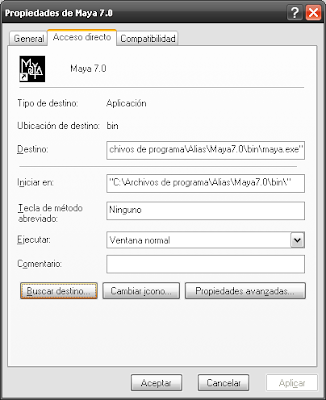
buscardestino imgCuando estamos instalando un programa, en nuestra afán por usarlo lo antes posible, hacemos Siguiente > Siguiente > Finalizar y a veces ni nos fijamos bien donde se instalan. Suelen ir a Archivos de Programas o a Program Files, pero dentro de esas carpetas pueden existir cientos de carpetas de otros programas, y como el nombre de la carpeta del que hayamos instalado se llame como la empresa que lo hizo, vamos apañaos.

Para este tipo de situaciones en Windows XP disponemos del útil botón “Buscar destino...” que podemos encontrar dentro de la pestaña “Acceso directo” de las propiedades del acceso directo del programa. Basta pulsar en este botón para que se nos abra la carpeta a donde apunta ese acceso directo, con lo que habremos conseguido hallar donde se encontraba instalado ese programa.

Seguir leyendo...

Clawder por em@il Clawder Feed Twitter

Clawder Blog cumple 1 año

viernes, 30 de enero de 2009

clawder's birthday

Pues eso, que este humilde blog cumple hoy un añito de vida, en el cual se ha vestido de varias formas hasta tomar el diseño que actualmente tiene y del que me enorgullezco ante las buenas críticas recibidas :)

Ha habido un poco de todo en este año y cada vez he ido definiendo más la temática del mismo. Además, quiero agradecer a todos aquell@s que habéis comentado por estos lares, ya sea criticando, elogiando o enriqueciendo los post.

Por último, quiero también dar las gracias a los compañeros blogueros que me dieron premios, a todas las webs y blogs que han puesto un enlace mío en su blog. Resumiendo un poco "los numeritos" obtenemos lo siguiente:
- Una media de entre 500-600 visitas diarias y 300-350 visitantes únicos
- Aproximadamente 60 lectores al feed RSS, de los cuales 41 son por email
- Casi 120.000 visitas en todo el año
- Un promedio de 1.500-3.000 visitas únicas al mes y de 3.500-4.000 visitantes totales
- 471 entradas (contando ésta)
- 23 followers en Twitter
Considero desde un punto de vista objetivo que no son cifras nada despreciables, teniendo en cuenta que el blog tiene un año y que ha ido creciendo poco a poco.

Les prometo que este año será más fructífero aún, porque las ideas sobran (lo que falta es el tiempo) aunque juro que trataré de postear aproximadamente cada dos días alguna novedad que me vaya encontrando. También quiero anunciar que próximamente crearé una sección de Review de programas, donde analizaré sus pros, contras y mi experiencia con ellos.

Algunos post interesantes que dejó este año en Clawder fueron:
Aprende a leer pantallazos azules (BSoD)
Ataque de Phising: QuienTeAdmite.com
Dr. Abuse, tu psicólogo particular
Hydro-Cluster, el futuro de la refrigeración líquida
Qué son y cómo se usan los archivos SFV
Ecoogler y Blacke: ¿verdad o timo?
Cave Story, un estupendo plataformas retro
5 consejos básicos para usar ordenadores públicos
El diskette contraataca
Antes de preguntar, usa el puto Google
Las extensiones más inútiles de Firefox (parte I)
Disco duro: interno vs externo
SPAM: prevenirlo y disminuirlo
Consejos para el diseño de un blog/web
Consumo de un PC
Trucos para acelerar Windows XP y mejorar su rendimiento
Seguiremos dándole caña al blog en 2009. Cualquier comentario, sugerencia o enlace lo puedes mandar a clawderblog[arroba]gmail[punto]com o en el Twitter escribiendo @clawderblog

Salu2!

Seguir leyendo...

Clawder por em@il Clawder Feed Twitter

Personaliza tu PC

lunes, 29 de diciembre de 2008

Atrás quedó ese sobrio y frío tema clásico de Windows (desde la época del Windows 95 y 98). Ahora se lleva “tunear el escritorio”. Encuentra uno tales burradas de escritorios personalizados, que uno se plantea: “Yo también quiero el mío”.

En el portátil yo tengo el tema VistaBlack puesto gracias al TuneUp Utilities. En el otro PC que tengo uso el tema Zuma y en el que posteo uso el tema Luna Royale. Está a la orden del día darle ese toque personal al escritorio y renegar del clásico “barra azul botón verde” de Windows XP. La pregunta es: “Hay millones de programas que hacen eso. ¿Cuál me conviene?”

Para dar respuesta a tal pregunta, los compañeros de LifeHacker han realizado una lista de las mejores herramientas para personalizar el PC. La lista son 5 programas, pero he decidido no comentar el último (AutoHotKey) ya que me parece demasiado complejo de usar si no se tiene experiencia. Si te quedas leyendo, después del salto te lo cuento todo…

Samurize


Detrás de este nombre un tanto oriental se esconde un programa gratuito que sirve tanto de monitor del sistema como de complemento a nuestras tareas diarias. Con Samurize podrás incorporar ficheros de texto en tu escritorio y crear configuraciones personalizadas para mostrar en el escritorio lo que desees. Las configuraciones pueden ser tan simples o tan complejas como quieras. Todo lo demás queda a tu gusto y necesidades.

RocketDock


Hace tiempo ya hablé por aquí de este programilla, que se encarga de crearnos una barra adicional al más puro estilo Mac OS X. En esa barra podremos colocar los programas a los que accedamos con más asiduidad. Además, es totalmente personalizable y se le pueden aplicar distintas apariencias o “pieles” para adecuarla de la mejor manera posible a nuestro escritorio.

Rainmeter


Similar a Samurize, Rainmeter es otra utilidad gratuita para mejorar nuestro escritorio y su apariencia. Nuevamente estaremos limitados por nuestra imaginación, ya que las configuraciones posibles son prácticamente ilimitadas.

Emerge Desktop


Esto es lo que se llama “un tema en toda regla”. Emerge Desktop se encarga de sustituir nuestra barra de tareas, menú Inicio y menú contextual por lo que nosotros queramos. Emerge usa un tema minimalista y limpio, perfecto para empezar sobre él a crear nuestra personalización más deseada.

Seguir leyendo...

Clawder por em@il Clawder Feed Twitter

Parche para evitar un infinito "Guardando configuración..."

sábado, 13 de diciembre de 2008

A raíz de una pregunta que me hicieron, encontré esta interesante utilidad para Windows que nos ayudará a arreglar un problema de configuración que a algun@s se les presenta cuando apagan el PC.

Más concretamente se trata de un servicio que limpia las sesiones de usuario, evitando que el sistema se quede "colgado" en la pantalla de "Guardando configuración..." que aparece cuando apagamos el ordenador.

Pueden leer más detalles en éste enlace sobre qué trata de solventar este servicio. Esta solución es compatible con los sistemas Windows XP, Windows Server 2003 y Windows NT.

Por desgracia para muchos, requiere disponer de un sistema operativo Windows XP original.

Descarga | Servicio de limpieza de secciones de perfil de usuario

Seguir leyendo...

Clawder por em@il Clawder Feed Twitter

Asegura y restaura el MBR en caso de fallo con HD Hacker

lunes, 8 de diciembre de 2008

El Master Boot Record (MBR) se define como:
El primer sector ("sector cero") de un dispositivo de almacenamiento de datos, como un disco duro. A veces, se emplea para el arranque del sistema operativo con bootstrap, otras veces es usado para almacenar una tabla de particiones y, en ocasiones, se usa sólo para identificar un dispositivo de disco individual, aunque en algunas máquinas esto último no se usa y es ignorado.

Es importante destacar que si el MBR o sector cero del disco duro se estropa, será imposible acceder a nada, ya que la tabla de particiones estará dañada y el sistema operativo no sabrá dond están ni cómo se organizan las cosas. Una solución es formatearlo (a veces a bajo nivel) y otra podría ser usar un programa como HD Hacker.

HD Hacker se encarga de realizar una copia de seguridad tanto del MBR como de otros sectores del disco duro que queramos para posteriormente poder restaurarlo sin mayores complicaciones. El software está disponible para Windows NT, 2000, XP y Vista y ofrece la opción de seleccionar los discos por su letra o por dispositivo físico.

El programa soporta dos operaciones de lectura y escritura. Un sector puede ser leído desde el disco o desde un fichero y puede ser guardado en un disco o un fichero de la misma forma. La copia de seguridad (backup) del MBR sería leído del sector de arranque del disco y guardado en un archivo. Esto asegura que el MBR pueda ser recuperado en cualquier momento en caso de que sea alterado o se corrompa.

Una estupenda utilidad que hará las delicias de esos "manitas" que toquetean muchas veces las particiones instalando y probando sistemas operativos.

Descarga | HD Hacker + Traducción español
Web | Dimio's Tools
Via | gHacks

Seguir leyendo...

Clawder por em@il Clawder Feed Twitter

Ampliando las capacidades del "click-derecho" en Windows

lunes, 17 de noviembre de 2008

Menú contextual

¿A quién no le gusta un acceso directo? Deberíamos agradecer a la persona que programó el "menu contextual" al hacer click derecho, que nos proporcionó grandes ventajas y añadió más rapidez a la hora de realizar las cosas más rápida y cómodamente.

Pero como todo es así en este mundo, siempre queremos hacer las cosas más rápido con menos esfuerzo. Por ello he encontrado este interesante artículo donde se presentan 3 herramientas para ampliar las capacidades que este menú pone a nuestro alcance.

En las siguientes líneas pasaré a relatar qué herramientas son y qué mejoras añaden a dicho menú, pero como el artículo es algo extenso, lo pongo después del salto para así no sobrecargar la página principal :)

Folder Guide


Como su propio nombre indica, la navegación a través de carpetas y directorios de tu disco duro con el click derecho se convertirá en algo muy sencillo con este pequeño progama. Se puede configurar las carpetas más frecuentemente visitadas y su acceso. También podrás añadir ciertos separadores o "tags" para categorizarlas.

Para acceder al menú de Folder Guide se realiza mediante un click derecho sobre cualquier el fondo de cualquier carpeta, Explorador de Windows, cuadros de diálogo Abrir/Guardar, el escritorio o el menú inicio. Podrás añadir tus carpetas favoritas, ordenarlas según tu criterio personal, organizarlas por separadores y acceder a ellas de manera rápida y sencilla en cualquier lugar.

Folder Guide ocupa solamente 1.6 Mb y se encuentra en idioma inglés.

Moo0 RightClicker

No, las vacas no tienen accesos directos. Moo0 RightClicker es simplemente un conjunto de mejoras para nuestro menú contextual. Este programa gratuito de tan solo 4.2 Mb nos será de gran ayuda y nos proporcionará un menú contextual más útil con añadidos extras muy interesantes.

El programa menciona que existe un buf en Windows XP que causa la utilización del 100 % de la CPU temporalmente bajo ciertas condiciones de uso. Permite la opción de apagar algunos "Efectos" el menú "Display Properties". Las funciones que proporciona son muy fáciles de entender y se encuentra en idioma inglés.


Algunas características que pone a disposición del usuario son:
Copiar y mover archivos y carpetas a otras carpetas del sistema marcadas como "favoritas" (/Windows, /system, etc)

Copiado "inteligente": usa el nombre, la ruta o el contenido del archivo actual
Ordenación del contenido en las carpetas por varios atributos

Crea una ventana duplicada: así podemos ver de dónde y a dónde vamos a mover nuestros archivos

Permite previsualización de imágenes
FileMenu Tools

FileMenu Tools va más allá de las dos herramientas mencionadas anteriormente. Literalente, "extrae" el menú contextual del click derecho y lo convierte en un gestor de fichero. Permite limpiar ciertas opciones por defectos para añadir las que desees que tenga: programas, directorios preferidos y otras opciones que uses a menudo. También podrás añadir tus propios iconos y nombres a través del menú de propiedades del archivo.


Algunas características más son:
Configurar el menú "Enviar a"

Renombrar varios archivos a la vez de una manera más precisa y cómoda

Sincronizar dos carpetas desde el propio Explorador de Windows

Partir y unir carpetas en una o varias más

Encontrar y reemplazar texto de varios archivos a la vez del contenido de una carpeta seleccionada

Eliminar todos los archivos que sean de un tipo expecífico (por ejemplo, borrar los archivos con extensión .LOG)

Marcar archivos bloqueados para eliminar cuando se reinicie el equipo

Mandar los archivos seleccionados como adjuntos en un e-mail
La gran ventaja de este software es que es muy fácil de configurar para la gran cantidad de mejoras que incluye y proporciona al usuario final. Y lo más ventajoso de todo es que solamente ocupa 6.4 Mb y es gratuito.

Elegir uno u otro programa es decisión del usuario, que escogerá aquel que se adecúe mejor a sus necesidades personales.

Seguir leyendo...

Clawder por em@il Clawder Feed Twitter

XP Myths, desmintiendo algunos mitos sobre XP

domingo, 19 de octubre de 2008

XP Myths es una web donde recopilan algunos mitos sobre el sistema operativo Windows XP.

Cuestiones sobre la cantidad de RAM máxima que soporta XP, rendimiento del sistema si borramos el contenido de la carpeta de prefecth, interrupciones IRQs a nivel hardware para mejorar el rendimiento y muchos más mitos que XP Myths se dedica a desmentir explicándolo todo muy correctamente.

La web está en inglés, pero si tienes cierto dominio de la lengua de Shakespeare no te supondrá ningún problema. Puede que dentro de un tiempillo traduzca algunos y los ponga en el blog.

Enlace | XP Myths

Seguir leyendo...

Clawder por em@il Clawder Feed Twitter

Fondo de pantalla de la Wikipedia

viernes, 17 de octubre de 2008

Wikipedia ScreensaverEn efecto. Como el curioso título de este post anuncia, se trata de un programa que funciona a modo de fondo de pantalla rotatorio y que cada cierto tiempo muestra un artículo de la Wikipedia de forma aleatoria.

Algunas de las posibilidades que nos ofrece este simpático programa son:
Configurar el tiempo entre artículo y artículo

Puede cerrar los navegadores Firefox e IE al iniciarse

Puede configurarse para que cierre cualquier otro programa cuando se inicie

Despeja la pantalla tras el tiempo que quieras
Funciona en Windows XP (en Vista no lo sé) y utiliza el navegador IE para mostrar el artículo en el escritorio. Sin duda, una manera de lo más original de aprender mientras usamos el PC.

Descarga | Wikipedia ScreenSaver
Via | RefugioAntiaereo

Seguir leyendo...

Clawder por em@il Clawder Feed Twitter

Sonidos de Windows convertidos en canciones

domingo, 21 de septiembre de 2008

Mirando cosillas por la red encontré estos vídeos tan simpáticos que paso a compartir. Se tratan de canciones realizadas íntegramente con sonidos de Windows. ¿Frikada? ¿WTF? ¿Tiempo libre? Yo creo que un poco de cada cosa y mucha paciencia han conseguido crear semejante música.

El primer vídeo de todos está realizado con sonidos de Windows XP y Windows 98, mientras que el segundo combina los sonidos del XP y Windows Vista. A ver quien se anima y hace uno con Linux y Mac.

descripcion
(click en la imagen para ver el vídeo)

descripcion
(click en la imagen para ver el vídeo)

Seguir leyendo...

Clawder por em@il Clawder Feed Twitter

Convierte eMule en un servicio y disfruta de sus ventajas

sábado, 20 de septiembre de 2008

Navegando por la red y buscando cosillas para el eMule me topé con este curioso tutorial que paso a compartir con vosotros. El artículo no es mío, está extraído de este enlace, y los créditos los merece quien lo escribió (kartheat). Se trata de una funcionalidad que desconocía que se podía realizar consistente en ejecutar el programa eMule como un servicio de Windows XP.

Algunas ventajas que se consiguen ejecutando eMule como un servicio de Windows son las siguientes:
1] Se puede configurar para que se ejecute al iniciar Windows o a los X segundos de que se inicie Windows.

2] Se ejecuta sin necesidad de iniciar una sesión de un usuario y no es necesario mantener ninguna sesión abierta para que se esté ejecutando, por ese motivo si cerramos la sesión mientras estamos usando emule, éste se sigue ejecutando sin necesidad de abrir otra sesión (como si fuese un antivirus).

3] Se puede configurar para que emule sólo sea visible y se ejecute desde la sesión que uno elija.

4] Se puede configurar para que emule se inicie como un proceso en prioridad alta.

5] Se puede cambiar el nombre del proceso emule por otro cualquiera y así nadie sabrá que se está ejecutando emule en tu ordenador.

6] Se puede configurar para que se reinicie el servicio emule en caso de que se cierre inesperadamente (como hace el emule watcher).
Solo destacar que las ventajas 1 y 4 son posibles desde el propio eMule. En el apartado Configuración se puede seleccionar la casilla Iniciar con Windows, y en el Administrador de Tareas tan solo tenemos que hacer click derecho sobre el nombre del proceso en la pestaña Procesos (emule.exe), seleccionamos Prioridad > Alta (aceptamos si nos pide confirmación y listo). Solo será válido durante la sesión actual.

¿Cómo ejecutar eMule como un servicio en vez de como un programa, aprovechando las ventajas que ello ofrece? Sigue leyendo y lo descubrirás.

Desde Windows no es posible hacerlo directamente, pero podremos realizarlo con el programa ServiceMill, que viene integrado dentro de ServicePlus. Se trata de un programa shareware (30 días de evaluación). Durante 30 días será funcional, luego supongo que habrá que comprarlo. En el tema del foro donde conseguí esta información hay un elink para eMule de descarga del programa (pirata obviamente). Yo no pondré aqui el enlace :)

Configuración de ServiceMill

Ejecutamos ServicePlus y nos encontraremos con un gestor de servicios parecido al del propio Windows pero con unas cuantas opciones más. Para crear el servicio emule vamos al menú Tools y elegimos Install a ServiceMill service. Nos saldrá una pantalla con las siguientes opciones:
Service Name
Nombre del Servicio que quedará en el registro. No podemos usar espacios aquí. Pondremos emule por ejemplo.

Display Name
El nombre del servicio que se mostrará en pantalla (en el administrador de tareas, en la lista de servicios...). Pondremos el que queramos. Si no queremos que se entere nadie de qué programa es, pues podemos poner otro nombre (mvcsr o cosas por el estilo). Si no, ponemos eMule (ante la duda, lo obvio).

Description
Breve descripción del servicio ("El burro del tío Pancho", o lo que quieras).
Pulsamos Next y pasamos a otra ventana con 3 pestañas (General, Dependencies y ServiceMill) donde configuraremos las opciones principales:

General
-> Startup Type
Automatic: Se inicia automáticamente al iniciar Windows (sin necesidad de iniciar ninguna sesión de usuario) Seleccionaremos esta opción.
Manual: Se inicia manualmente (desde serviceplus) o cuando se inicia otro servicio que dependa de él.
Disabled: No se ejecuta.
-> Log On As
System Account: Marcaremos esta casilla y la de Interact with Desktop que está al lado para acceder al emule desde cualquier sesión (aunque cerremos una sesión de un usuario para pasar a otro el emule no se cierra)
This account: Para ejecutar emule sólo desde la sesión seleccionada (es recomendable usar System Account)
-> Short Name: No puede ser editado. Ya lo habíamos puesto antes.
-> DisplayName: El que queramos que se muestre.
-> Description: Le ponemos la que queramos.
-> Program: Este apartado no lo modificamos.

Dependencies
Aquí añadiremos los servicios que necesitemos cargar antes para que emule funcione (por ejemplo, algún tipo de servicio para la conexión automática a internet o similares). Si lo que necesitamos cargar antes es una aplicación, necesitaremos convertirla a servicio. ¿Cómo? pues igual que lo estamos haciendo con emule.

ServiceMill
Nos encontramos con 4 pestañas de las que sólo 2 nos interesan: General y Advanced.
General
-> Program: Pulsamos sobre ... y buscamos emule.exe dentro de nuestra carpeta del emule.
-> Parameters: En blanco
-> Directory: En blanco
->Startup Window: Elegimos Normal y si queremos que se ejecute minimizado en la "task bar" o barra de tareas lo seleccionamos dentro de las preferencias del emule.
->When the program stops, restart it after n seconds: La seleccionaremos si queremos que emule se vuelva a ejecutar tras un cierre repentino y elegiremos los segundos que tienen que pasar haste su re-ejecución.
->Show icon in taskbar: Esta casilla desmarcada.

Advanced
->Enable Pause/Continue: Esta casilla desmarcada.
-> Interact with Desktop when the service logs on as a user: Desmarcada si en la pestaña General elegimos System Account y marcada si elegimos This account.
-> Restore Network Connections: Esta casilla desmarcada.
-> Process Priority: Elegiremos la prioridad del proceso emule
-> Process Affinity: Marcamos CPU 0 (cero)
-> Report the service as 'Started' after n seconds: Cuánto tiempo tiene que esperar Windows antes de iniciar este servicio. Muy útil si tenemos otro servicios que ejecutar antes y de los que emule dependa.

Tras configurar todo pulsamos Aplicar, luego Aceptar y ya tenemos configurado emule como un servicio más de Windows.

Via | emulespana.net

Seguir leyendo...

Clawder por em@il Clawder Feed Twitter

Imágenes de Flick o Picasa como fondos con John's Background Switcher

sábado, 13 de septiembre de 2008

John's Background Switcher

¿Cansado de tener que cambiar contínuamente tu fondo de escritorio manualmente? Si estás aburrido de ello, John's Background Switcher te lo permitirá.

Pese a su narcisista título, con John's Background Switcher podrás cambiar automáticamente el fondo de tu escritoria cada día. Pero no solo esa es la novedad, sino que las imágenes que usará para ello podrán ser de tu colección de fotografías o imágenes alojadas en páginas como Flickr, phanfare, SmugMug, Picasa o Yahoo! y sin tener que registrarte en ellas.

Sin duda, otra alternativa a Wallpaper Cycler nuevamente gratuita. Funciona tanto en Windows XP como en Vista.

Descarga | John's Background Switcher 3.5
Web | JBS

Seguir leyendo...

Clawder por em@il Clawder Feed Twitter

Vistablack, un estupendo tema para Windows XP

lunes, 8 de septiembre de 2008

Estupendo tema para nuestro Windows XP que puede ser aplicado tanto con TuneUp Utilities (programa que recomiendo bastante) o directamente sobre Windows.

Así se ve (el tema original no está en alemán, eso es por el idioma del sistema operativo):


Es una adaptación del tema original de Windows Vista, pero con un diseño a mi modo de ver mucho más atractivo a la vista. El autor está contínuamente creando actualizaciones del mismo (ya va por la versión 10 a fecha de hoy). Yo lo tengo aplicado en el portátil, y queda muy bien.

Descarga | VistaBlack 10
Autor | Kaspers on deviantART

Seguir leyendo...

Clawder por em@il Clawder Feed Twitter

Pantallazo azul en los Juegos Olímpicos (BSoD)

martes, 12 de agosto de 2008

BSoD en los JJOO

Al parecer, durante la ceremonia de inauguración de los Juegos Olímpicos uno de los proyectores dibujó la famosa "pantalla azul de la muerte" —el pantallazo azul de error en Windows- cerca de la antorcha.

¿Es real? Quienes han grabado la ceremonia aseguran que es imposible verlo en el vídeo —la imagen que circula por la red es una foto tomada desde las gradas-. Hay quien cree que el ángulo es demasiado extraño y que la imagen huele a Photoshop. En otros foros, sin embargo, se ofrecen imágenes desde diferentes ángulos en las que es posible ver la famosa colección de letras blancas sobre fondo azul.

descripcion descripcion descripcion
(click para ampliar)

Después de todo, es fácil que entre los cientos de servidores encargados de proyectar vídeos e imágenes esa noche, alguno fallase. Las Olimpiadas, por cierto, pasan de Vista. El pantallazo es de XP.

Pero no pasa nada, solo tendrían que pasarse por el blog y leer el tutorial para aprender a leer BSoD para saber qué les falló. Igual se pasan por aquí y todo (quien sabe)...

Via | elmundo.es

Seguir leyendo...

Clawder por em@il Clawder Feed Twitter

Quitar hardware con seguridad: ¿realmente sirve?

viernes, 8 de agosto de 2008

quitar hardware¿Realmente sirve de algo quitar hardware con seguridad? Seguro que muchos se han preguntado ésto alguna vez. Y parece que no, que desconectarlo "a lo bruto" y por el método del par de clicks (Quitar hardware con seguridad > Detener) es lo mismo.

Entonces, ¿por qué debería hacerlo? Muy sencillo. Cuando una memoria USB es desconectada de directamente del PC sin pasar por el "quitar hardware", la descarga de energía que sufre es similar a si apagaramos el pc de golpe.

Si lo analizamos desde la teoria de circuitos, existe algo llamado "transitorio", que es un periodo muy corto de tiempo en donde las variables de un circuito oscilan hata estabilizarse. Hay un lapso de tiempo en donde la corriende crece hasta un nivel alto y luego decrece hasta estabilizarse en el valor nominal. Cuando la corriente se estabiliza se denomina "regimen permanente". Los motores por ejemplo, al arrancarlos, consumen aproximadamente el doble de la corriente de funcionamiento normal.

En una memoria usb, podría ocurrir que al extraerla "a lo bestia" se genere una corriente transitoria, que dependiendo del dispositivo y de sus criterios de autoprotección, podría llegar a dañar alguno de los componentes o generar un mal funcionamiento.

Desconectando con seguridad los dispositivos USB estamos alertando al sistema operativo que no vamos a hacer más uso del mismo. Por tanto, éste cortará todas las comunicaciones con ese dispositivo de manera segura y sin implicar riesgos ni daños tanto para el dispositivo como para el propio puerto USB.

Esto ocurre porque en algunos sistemas operativos (Windows XP por ejemplo) el intercambio de archivos a través del bus USB no es inmediato, sino que se hace por partes (no siempre, pero a veces sí). Por tanto, si realizaramos una desconexión sin previo aviso al sistema operativo, los datos que hemos copiado del PC a la memoria o viceversa podrían quedar corruptos. Puesto que son dispositivos formados por memoria, quizás en un mal caso podría quedar una o varias posiciones de memoria dañadas, incurriendo en una pérdida definitiva de la memoria USB o, en un caso más extremo, del propio puerto USB.

En resumen, ¿qué tarea cumple "Quitar hardware con seguridad"?:
Corta la energía suministrada al dispositivo conectado
Limpia el buffer de datos, asegurando que todos los datos se hayan transferido de manera correcta
Obviamente, esta funcionalidad la proporciona el sistema operativo y se usa para dispostivos que tengan memoria (pendrive, discos duros, mp3, etc). Por ejemplo, ratones y teclados no necesitan de esta función.

Un saludo

Seguir leyendo...

Clawder por em@il Clawder Feed Twitter

Actualiza tu Windows offline con WinUp

lunes, 21 de julio de 2008

winup

Winup es un práctico pack que contiene todos los parches oficiales de Microsoft para Windows XP con instalador propio. Te evita descargarlos a través de Windows Update, y es especialmente útil si tienes varios equipos, ya que no tendrás que descargarlos en cada uno de ellos.

Esta especialmente pensado para técnicos informáticos que requieren instalar parches de Windows XP en máquinas sin Internet o usuarios domésticos. Winup se puede grabar en una llave USB o cd para su posterior uso gracias a su reducido tamaño.

Descarga | Winup
Web | Winup

Seguir leyendo...

Clawder por em@il Clawder Feed Twitter

LEGO Star Wars II: la trilogía original

miércoles, 9 de julio de 2008


LEGO® Star Wars® II: The Original Trilogy reúne la diversión y las posibilidades infinitas de personalización de LEGO, y las combina con la historia épica, personajes heroicos y emocionante acción del universo de La Guerra de las Galaxias.

Este juego te ofrece una acción hilarante y repleta de ladrillos a través de las tres películas de la trilogía original de La Guerra de las Galaxias. La Alianza Rebelde se propone desmantelar el Imperio Galáctico, aunque tenga que hacerlo pieza a pieza. Construye y lucha para irte abriendo paso por las escenas más memorables de la trilogía original, desde la captura de la nave Tantive IV de la Princesa Leia hasta la batalla de Endor. Este título te ofrece toda la diversión familiar de LEGO que convirtió en un éxito al juego LEGO Star Wars, gracias a su combinación única de acción, rompecabezas y humor.

(click en la imagen para ver el vídeo)

Domina los ataques específicos de cada personaje; así, Chewbacca les arranca los brazos a sus enemigos, Vader les ahoga con la Fuerza y Leia ejecuta un ataque de lucha con bofetadas, por poner algunos ejemplos ,desbloquea más de 100 personajes jugables, combina partes de cualquier personaje para crear otros nuevos como Darth Chewy o Yoda Calrissian.


(click para ampliar)
Descubre una trilogía original totalmente nueva revisitando los niveles del juego con nuevos personajes y naves. ¡Convierte a Darth Maul en un héroe de la Rebelión o destruye la Estrella de la muerte con un vehículo TIE fighter!

Requerimientos:
Sistema operativo: Windows 2000/XP
Procesador: Intel Pentium IV 2.4 GHz
RAM: 512 MB RAM
Video: Tarjeta gráfica 3D de 128 MB con capacidad de Vertex and Pixel Shader (VS/PS).
DirectX: Version 9.0c
Espacio Disco Duro: 3 GB
Descarga:
Password: "Uploader LinkTheHero" (sin comillas)

Extraído de DescargaSinLímite

El autor de la subida no pertenece al blog. Por tanto, ésta es ajena al mismo

Seguir leyendo...

Clawder por em@il Clawder Feed Twitter

Manual para acelerar Windows XP

viernes, 13 de junio de 2008

Estupendo manual para acelerar nuestro sistema operativo Windows XP tanto por la vía hardware como por la vía software.

Recomendación de hardware, ¿qué hardware me conviene?, trucos para aumentar la estabilidad del sistema, etc...


Una perfecta guía de 60 páginas en formato PDF que tan solo ocupa 1.85 Mb

¿Quieres aumentar el rendimiento de tu sistema? ¿A veces te va lento y no sabes por qué? ¿No tienes virus, ni spyware ni nada, tienes un PC de buenas prestaciones y quieres que rinda más? Quizás te interese también leer el siguiente artículo:

Seguir leyendo...

Clawder por em@il Clawder Feed Twitter